2018年4月30日月曜日

iPad版のクリップスタジオペイントでアニメを作ろう13 iMovieで編集3 タイトルを入れる

■タイトルを入れます


 タイトルの後ろに流す部分をカットして作成します。長さが短いときは、下のメニューから[速度]を選んで[フリーズ]などで調整します。
 下のメニューから[T]タイトル を選びます。

 どのような位置に入れるかを選択します。
 今回は[標準]にしてみます。


 左上のプレビュー画面で「タイトルを入力」となっている部分をタップすると、キーボードが出ますので、タイトルを入力します。


 iPadでは、文字の色などは変更できないようです。
 白い文字ですと、背景になる部分の色によっては見えにくくなりますので、フィルタで少し見えやすくしましょう。タイトル部分用に黒っぽい背景などをつくっておいてもいいですね。

 フィルタをかけるには、フィルタをかけたいカットを選択して、下部メニューから[フィルタ]を選び、出てきたフィルタの中から選択します。


◎右上の[×]をクリックするとプレビュー画面が広くなります。


iPad版のクリップスタジオペイントでアニメを作ろう12 iMovieで編集2 ムービーのカット

■ムービーを分割(カット)する


 真ん中の白い線がカットしたい部分にくるようにします。
 編集タイムラインのムービーは、指でスライドすることで左右に動かすことができます。

 カットしたいムービーを選択すると、下に操作パネルが出ます。

 [分割]をクリックします。


 ムービーがカットされました。


 部分的に削除するには、削除したい部分を選択して、右下の[削除]をクリックします。

 削除されました。


 もう一度、右上で挿入したいムービーを選択し、ポップアップウィンドウから[+]を選んで追加すると、下の編集タイムラインに追加されます。


 つなぎ目の部分①をクリックします。

 下に編集メニューが出てきますので、[なし]にすると、重ね合わせたりせず、そのままムービーがつながります。

 もう一度、[分割]し、よけいになった部分を[削除]すれば、火の輪くぐりを二回繰り返すことができます。


 このほか、カットの切り替えのときに重ね合わせたり、スライド、ワイプ、フェードといった編集を加えることができますので、いろいろ試してみるといいでしょう。


iPad版のクリップスタジオペイントでアニメを作ろう11 iMovieで編集

■ムービーの編集-iMovieを起動する


 書き出しが終了したら、動画編集です。編集は、iPad版のCLIP STUDIO PAINT(クリスタ)ではできません。

 編集に、今回は、最初からiPad に入っている iMovie を使います。

 紫の中に白い星、その真ん中にビデオの絵がついたアイコンのアプリです。


 タップして、iMovie を起動します。


  上部メニューで[プロジェクト]-[プロジェクトを作成]をクリックすると、[新規プロジェクト]ウィンドウが開きます。


[ムービー]を選択します。

 左側のメディアのところから[ビデオ]を選択すると、さきほど[ビデオ保存]したムービーが右側に出ますね。
 下にある[ムービーを作成]をクリックします。

 右の[メディア]から[ビデオ]を選択し、[すべて]か[最後に追加した項目]から、先ほどのムービーを選びます。
 黄色い枠で囲まれたら選択できています。

 選択した状態で、ポップアップウィンドウの[+]をクリックします。


 下の編集タイムラインにビデオが読み込まれました。①
 上にはプレビューが出ます。②


 再生ボタン③を押して、流して見てみましょう。

 再生ボタンを押すと、下に位置が示され、左上にムービーが再生されます。

 あっさりしすぎているようなので、火の輪くぐりの部分を二回繰り返すなど編集を入れて強調することにします。

◎使い方にはヘルプがありますので、わからなかったら上部メニューの[?]からヘルプを出しましょう。


iPad版のクリップスタジオペイントでアニメを作ろう10 ムービーの書き出し

 iPad版のCLIP STUDIO PAINT(クリスタ) を使って、数カット程度のアニメを作っている過程です。
 まずは数秒でいいので、とにかく完成させ、使い方、流れを覚えます。
 線画、彩色まで済んで仕上がったら、[再生/停止]ボタンを使って、流して確認します。
 違和感のあるところがなければ、書き出しましょう。

 上部メニューの[ファイル]-[アニメーション書き出し]から今回は[ムービー]を選びます。


 ひらいたウィンドウでファイル名をつけて[保存]をクリックします。


[ムービー書き出し設定]ウィンドウで、元々の設定のまま、幅1280 高さ720 フレームレート24 で設定し、[OK]をクリックします。


 ムービーファイルが書き出されました。


 このままだとiPad版のCLIP STUDIO PAINT(クリスタ)アプリ内部でしか使えませんので、これを[共有]設定で他からも使えるようにします。

 今回は、左下、[ビデオを保存]します。


iPad版のクリップスタジオペイントでアニメを作ろう9 塗りつぶしツールによる簡単な彩色

 枚数がたくさんあって面倒。手早く彩色したい。線画はあるんだから、塗りつぶしでいいだろう。

 ……ちょっと待ってください。

 ざっくりとなら、それでいいのですが、塗りつぶしだけだと、線画のぎりぎりのところに、すきまができていませんか?


 これに対応する方法として、CLIP STUDIO PAINT(クリスタ)には、領域拡縮という機能があります。
 ぬりつぶす範囲を線画の部分にまで広げれば、塗り残しがなくなるということです。
 線画と色を別のレイヤーにして、線画を色を塗るレイヤーの上に重ねるのは、この機能を利用するためです。

[塗りつぶしツール]の、[ツールプロパティ]で、[領域拡縮]の左にチェックを入れ、拡張範囲を数値で指定します。

 そして、[領域拡縮]の左にある[+]をクリックして[拡縮方法]を表示させ、一番右の[最も濃いピクセルまで拡張]をクリックして設定します。

[塗りつぶしツール]の、[ツールプロパティ]には、他にも[隣接ピクセルをたどる]とか[隙間閉じ][色の誤差]などの機能が付いているので、上手に利用しましょう。


 きれいに塗りつぶせるようになりました。


iPad版のクリップスタジオペイントでアニメを作ろう8 レイヤーの重ね合わせ

 通常のレイヤーでは、上に重ねられたレイヤーに描かれているものだけが表示されます。

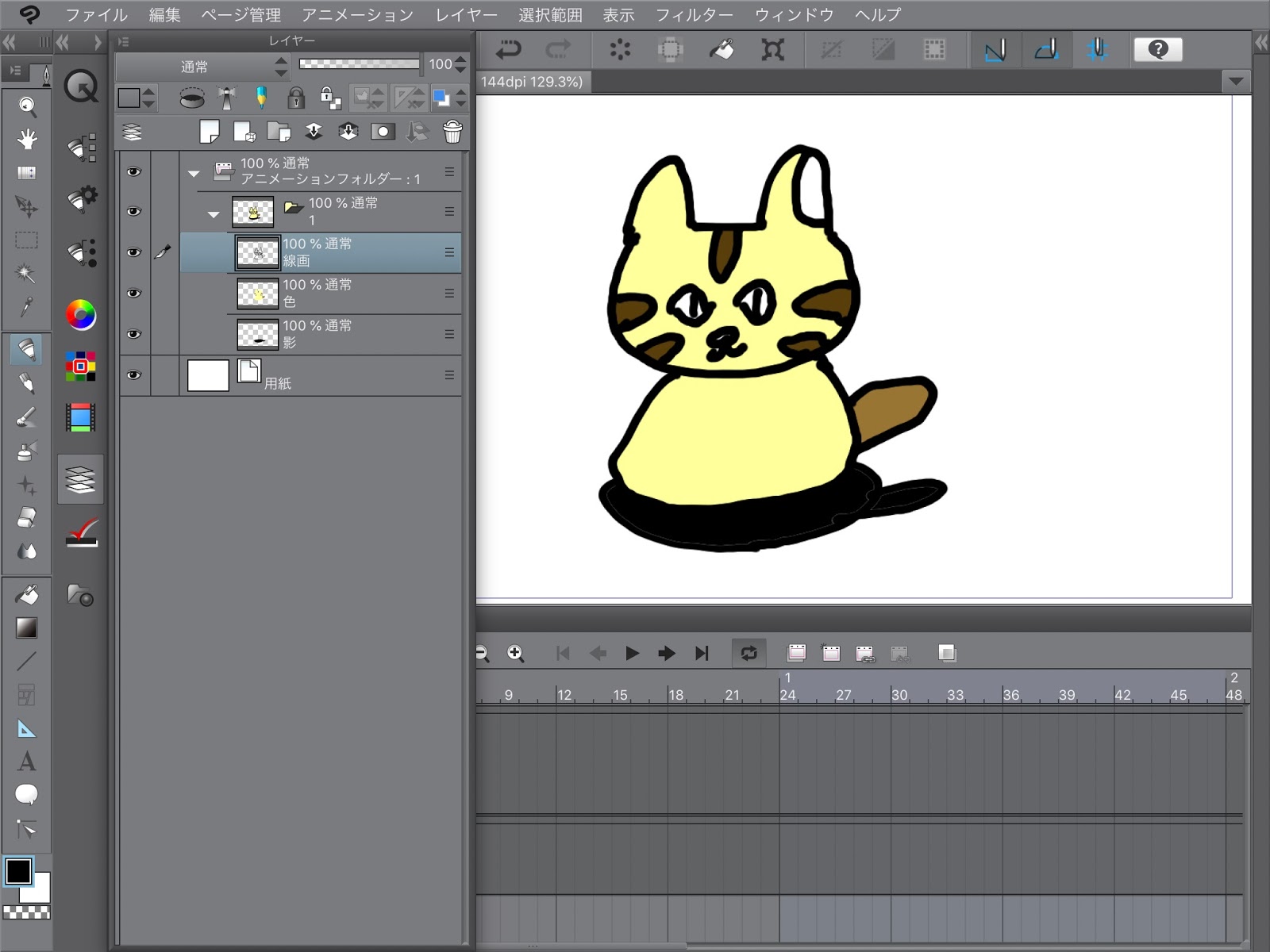
 CLIP STUDIO PAINT や、他のお絵かきソフトですでに使っているとは思いますが、色をぬるレイヤーの上に線画のレイヤーを載せます。影を描くレイヤーはその下。上から順に、線画、色、影となるように重ねます。


他の順番で重ねるとおかしくなります。失敗例です。


 今回は、ライオンが輪くぐりをする部分で、レイヤーの重ね合わせがポイントになります。

 炎の輪を手前と奥の部分に分けて、ライオンをそのレイヤーではさみます。

 手前から順に、手前の炎、手前の輪っか、ライオン、奥の炎、奥の輪っか(背景)という順番にレイヤーを重ねます。


2018年4月29日日曜日

iPad版のクリップスタジオペイントでアニメを作ろう7 エフェクト(スポットライト)

 iPad版のCLIP STUDIO PAINT を使って、数カット程度のアニメを作っている過程です。
 まずは数秒でいいので、とにかく完成させます。

 清書し、色をつけていく作業は、時間がかかるので、どこにでも持ち運べるiPadには、大きなメリットがあります。すきま時間にちょっと取り出して作業できます。

 自主制作ですから、やってはいけないことはないのですが、部分も見るし全体も見る、という視点を忘れないようにしましょう。

 線の太さが同じカットの中であまり違っていたり、同じカットの中で服が変わってしまう、色が大きく変わってしまうといったことがあると、見たときに違和感が出てしまいます。
 もちろん、違和感を演出するために、わざと変えるのはありです。

 できあがってから編集の時に別のソフトでエフェクトを入れるのもいいかと思いますが、今回は、クリップスタジオペイントで、簡単なスポットライトのエフェクトを入れてみます。

 入れる方法です。

[新規アニメーションフフォルダーを追加]し、エフェクト用の新しいフォルダを作成して、その中に[新規アニメーションセルを追加]します。

 直線を二本上から下に引いて、スポットライトの光と影の境目を作ります。

 塗りつぶしを使って、直線の両方の外側を黒く塗ります。


 黄色い背景を表示するとこんな感じです。


 レイヤーを[覆い焼き(発光)]にし、不透明度を変化させて、光の強さを調節します。


 さらに[新規アニメーションセルを追加]し、移動した位置のスポットライトの光と影の境目を直線で引き、直線の両方の外側を黒く塗りつぶしていきます。
 不透明度はさっき調節した状態と同じになるので、変化をつけてもいいでしょう。

 これを繰り返せば、できあがりです。


 オニオンスキンを使うと、こんな感じです。


 GIFアニメにしてみると、こうなります。