2015年10月24日土曜日

振りむきの実験

 CACANiのビデオチュートリアルにCharacter Head Turn
というのはあるのですが、どうにも難しく、もう少し簡易的に遊べないかと実験中。

 実験ですので、とりあえず感が満杯。

 1  ラフレイヤーを作り、正面と横からの2枚のラフを描く。


 2 一枚目のキーフレームに正面の顔を描く


3 二枚目のキーフレームにコピー(あるいはフレームを複製)

4 線選択ポイント選択で、変形して横向きの絵に近づけていく。


5 鼻を移動したあと、セグメントツールで鼻と奥の頬の線が重なる部分を透過線にする。


6 右目をまとめて選択、左右からつぶして線にし、頬の奥ぎりぎりに移動する。


7 さらにセグメントツールで透過線にする。


8 ラフレイヤーを消して確認後、中割りフレームを自動生成。


9 動かしてみると、こんな感じになりました。

とりあえずですが、簡単に動いてくれるのがCACANiの楽しいところなので、


 線を合わせて描く技術を磨くより、素人ですから、複製や変形でどこまで遊べるかですかね。


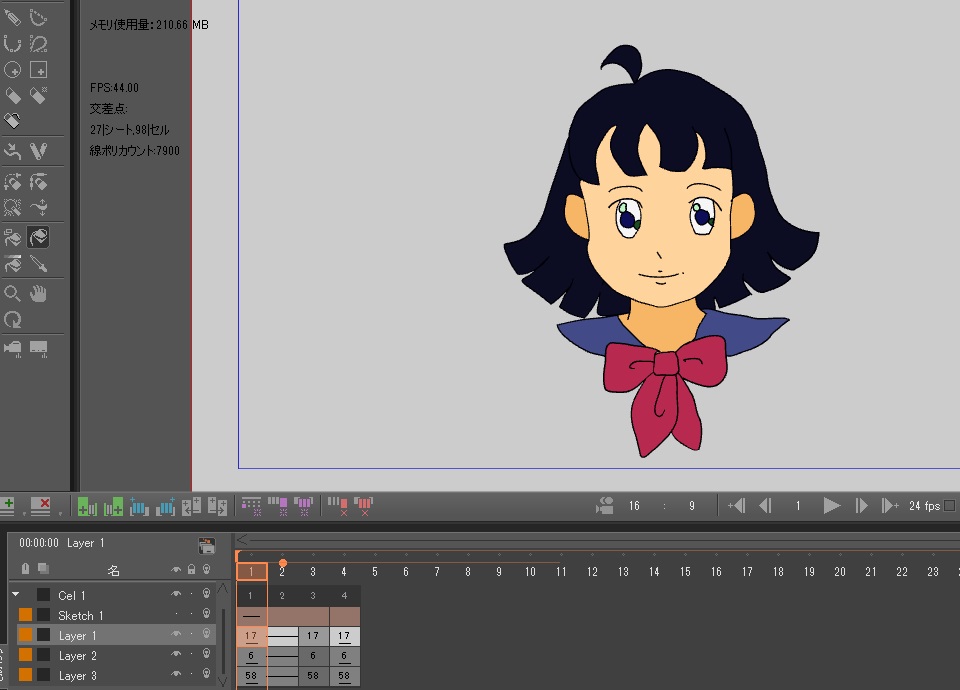
 さらに、髪を描き加えて色づけ。


 なんとかできました。


2015年10月20日火曜日

CLIP STUDIO PAINTでアニメーション制作可能になるらしい

 最近気になっているのが、CLIP STUDIO PAINTでアニメーションや動くイラストも制作できるようになるという話。

 CLIP STUDIO PAINT EXでは、本格的なアニメーションが、CLIP STUDIO PAINT PRO/DEBUTでは24フレームまでの短いアニメや動くイラストを制作できるようになるという。

 アップデートは2015年10月末

 こちら参照 

  CLIP STUDIO PAINTはイラストやマンガ制作ソフトなので、どの程度のものになるかわからないけれど、もともとの機能としてあるなめらかな描画、隙間埋め彩色、塗り残し埋めは定評がある。
 そこに、ライトテーブル、オニオンスキンで中割作成も支援。
 タイムラインで表示の順番や速度を設定、即時再生で確認もでき、連番画像書き出しの他、Windows版はavi、Mac OS X版はQuickTime形式のムービーに書き出しもできるという。

 これはもう、アップデートされたら試してみない手はないと思っている。

 さすがに、CACANiのような自動中割、自動彩色はないだろうから、

  省力化を目指すツール CACANi
  自力で枚数描く分、描きやすい CLIP STUDIO PAINT

 という使い分けをするのがいいかもしれない。

 これから買うなら、こちらからどうぞ。

 24フレームまでの短いアニメ制作可能になるCLIP STUDIO PAINT PRO


 本格的なアニメーション制作可能になるCLIP STUDIO PAINT EX


 EXには、さらに、カメラワークなどの演出をつけられるCLIP STUDIO ACTIONを無料で利用できる期間限定のキャンペーンが予定されているという。

2015年10月16日金曜日

重要アップデートとのことでした

 CACANi の重要アップデートがあったので、さっそくダウンロード、インストールしました。


 今回から、人間かどうかを見分けるのに、ダウンロードの時に数字の足し算の答えを入れる方式になっていました。

 インストールしたものは、大きな見た目の変化もなく、ネットワークの問題を解決するためのアップデートとのこと。

 新しいバージョンは、

1.1.11.11107

 細かく変わっています。マイナーアップデートですね。


2015年8月19日水曜日

線方向の入れ替え


 CACANiでは、キーフレームに描かれている線同士の対応と、その対応する線の描かれている方向が中割りの生成にとって非常に重要です。

  このため、前のキーフレームの線の方向を示してくれる機能や、対応するストロークを自動的に検出するモードなどもあるのですが、間違うこともしばしばあります。

 そんな時は、線の方向を変えることで対応できます。


 線選択ツールで線を選択し、右クリックし、「変化線方向」を選択します。
 日本語としては「線方向を変化」あたりでしょうか。訳語が変ですが、気にせず。


 線の方向が入れ替わりました。


 複数の線を選択し、一度に入れ替えることもできます。


 さらに、「選択された線の中割りフレームを再生成」すれば、線の方向を直した部分の中割りを生成し直すことができて手軽です。


2015年8月9日日曜日

一枚の絵から簡単目パチアニメ動画にしてみました


 動画にしてみました。

「初心者向けアニメの作り方 描く絵は一枚、簡単目パチ」


 楽しくアニメ作成しましょう。

2015年8月2日日曜日

描く絵は一枚、簡単目パチ

 CACANiを使用した、簡単目パチです。

 描く絵は、たった一枚!


 一枚の顔の絵を描きます。

 このとき、動く部分と動かない部分でレイヤーを分けておきます。


目の部分を選択し、コピーします。
一枚目の絵を描いたフレームの右側にキーフレームを追加します。


 新しく作ったキーフレームに、目の部分を貼り付けます。


 今回は目だけを動かすので、目だけを選択します。

 目の部分を、まとめて、いったん、細く変形します。


 それぞれの目に分けて選択し直し、目を閉じた時の位置に移動、左右をせまくして調整します。


 両方とも調整します。


  二番目のキーフレームに、動かさない部分もコピーしておきます。


  とりあえず動きますが、パチパチしすぎですね^^

 すこし、調整しましょう。
 間に動かさないフレームを入れ、中割りも入れることにします。


  動かさないフレームを入れるには、セルバンクの動かさないフレームを「アクティブフレームを保持」します。


  アクティブフレームが保持されると、「―」 長い時は「―――――」が表示されます。


 CACANiの自動中割り機能を使って、中割りを入れます。

 真ん中よりも下の方がいいので、今回は4分の3ぐらいの所に1枚入れました。


  今度はどうでしょうか?


 CACANiの自動着色機能を使って、色もつけてみましょう。

 まずは、一枚着色します。


 後のフレームを自動カラーで簡単自動着色!


   たった一枚絵を描いただけで目パチをしてくれるカラーアニメができあがりました。


 驚くほど簡単です。


2015年8月1日土曜日

線をマージ:短い線をつなげて長い一本の線にする小技

 CACANi1.1.10になって、ずいぶん日本語が増えました。

 ここも日本語になりました。「線をマージ」

 線を描く時に、長い線を一気にきれいに描くのは難しいですよね。

 そんなときに使えるのが、この「線をマージ」です。

 線をマージ:無効 だと、短い線をいくつか描くと、それらはすべて、別々のストロークとして数えられてしまいます。


 ここで、「C」キーを押すと、線をマージ:合わせた という状態になり、短い線どうしをつないで、長い一本のストロークにすることができます。


 「C」キーがショートカットになっていて、もう一回押すとまた、「無効」に戻ります。

 小技ですが、便利です。