ラベル CACANi日本語自家マニュアル の投稿を表示しています。 すべての投稿を表示

2016年2月3日水曜日

グラデーション塗りの実験

 CACANi でのグラデーション塗りをアニメに適用するとどうなるか、実験してみました。

 事前準備として、キーフレーム二枚を描き、中割りしておきます。

 当初、両方のキーフレームで指定するのかと思っていたのですが、どうやら、片方のキーフレームで指定したグラデーションだけが適応されるようです。

 キーフレームの片方で、自動色塗り。
 キーフレーム以外のフレームで指定し、自動色塗りしても同じです。


 できあがったアニメは


 別のパターンのグラデーションを指定して、自動色塗り。


 できあがりはパターンが変わってきます。


2015年10月25日日曜日

ニシキアナゴで遊ぶ(学ぶ)簡単カラーアニメの作り方

 自動中割りと、自動彩色があるアニメ作成ソフトCACANiなら、誰にでも楽しくアニメが作れます。
 画力が無くても、根気が無くても、ちょっとやってみようと軽い気持ちでカラーアニメが作れます。

 というわけで、ニシキアナゴで遊んでみることにしました。
 ニシキアナゴなら、丸に、ちょっと曲線だけ、棒人間が描ければ誰にでも描けるはず^^

 CACANiのインストールと起動については、各自でお願いします。トライアル無料期間もあるので、ちょっと遊ぶぐらいなら十分です。

 CACANiのサイトは、

https://cacani.sg/


 さて、起動すると、

 たくさんのウインドウがでてきます。


 全部説明するより、使う時に使うところだけってことで。

 簡単に言うと、CACANiでは、キーフレームを2枚以上描く→間に中割フレームを作り、中割をする→キーフレームを一枚着色→自動彩色 これだけでカラーアニメができあがります。

 まず、一枚目のキーフレームを描きましょう。


 まず、描画に使うツールを選びます。
 今回は、ブラシツールかカーブツールがおすすめです。
 線の太さは、わかりやすいように太めにしましょう。黒い部分を左右にスライドするか、数字を指示して太さを変えます。

 最も大事なのは、描き順です。うっかり余計な線を描かないようにも注意しましょう。

 セルバンクで、絵を描くセルとレイヤーとフレームの状態がわかります。キーフレームになるレイヤーには下線が入ります。数字はそのレイヤーに何本の線があるかです。

 横軸にフレームが並び、アニメーションの指示を出していくことになりますが、これはまたあとで。


 絵を描くツールを選んだら、一枚目のキーフレームを描きます。


 ニシキアナゴが地面から半分ぐらい出ているところですね^^

 セルバンクのレイヤー1を見ましょう。キーフレームなので下線があり、線の数は9本でした。

 次に、二枚目のキーフレームを描くことにします。

 右下の、右にキーフレームを挿入というところをクリックすると、セルバンクに新しいフレームができます。
 画面も、何も描かれていない状態になったかもしれません。


 上部のライトテーブル、線方向表示がONになっていれば、さっきの絵が見えているはずです。

 線に矢印がついているのが描き方のガイドになります。
 矢印の方向に合わせて二枚目のキーフレームの線を描いていきます。

 何か警告が出たら、[編集]-[取り消す]あるいは、[Ctrl]+[x]などで線をもどしましょう。


 気をつけなければいけないのは、さっきよりも線が増えている点です。

 さっきの絵に合わせて、さっきの絵で描いた分をそろえて描いて、さらに線を追加します。


 次に、アニメーションの中割りを入れていきます。

[右に中割りフレームを挿入]、[左に中割りフレームを挿入]というボタンを使って、2つのキーフレームの間に中割フレームを入れます。

 今回は10フレーム入れました。

 タイミングというボタンを何度か押すと、タイミングパネルが出てきます。

 今回はそのまま、[一定の速度]で、[生成]をクリックします。


 とりあえず、アニメができあがりました。
 動かしてみましょう。
 上部のライトテーブルはOFFにしておきます。

 [再生する]で動きだします。

 \(^O^)/

 いったんとめて、[次のフレームに移動する]で、自動生成された中割りの絵を順番に見ていくと…… あれ、線が足りません。

 よく見ると、中割りフレームの中の線の数も9です。
 二枚目のキーフレームだけが線の数11です。


 つまり、対応する線がないとアニメーションできないのです。

 そこで、一枚目のキーフレームにもどり、線を足します。


 ぴったり同じ線を引くのは難しいので、コピー&ペーストを使いましょう。

 線選択ツールでニシキアナゴの一番下の線を選択します。


[編集]-[コピー]([Ctrl]+[c])をしたあと、[編集]-[貼り付け]([Ctrl]+[v])を二回。

 線が二本増えました。


 もう一度、中割りを生成します。


 これで動かしてみると、今度は線の数は合いました。
 コマ送りしてみると、位置が少し変ですが、今回はこのままにします。

 色をつけるために、下準備をします。

 上のボタンから、[領域色の表示オプション]-[セルフ領域区別]を選びます。


ニシキアナゴの色が部分的に変わったかもしれませんし、変わらなかったかもしれません。これで色が付いている部分は隙間が閉じている場所になります。


 左から、クリーンアップツールを選択します。


 線と線のつなぎ目のあたりをドラッグして囲みます。


 順番に囲んでいくと隙間が閉じられたり、はみ出ていた線が消えたりしていきます。

 全ての隙間がクリーンアップされると、こんな感じに、ニシキアナゴの色が変わります。隣り合った色の部分が全て異なる色になったら完成です。


 もう一方のキーフレームも、同じようにクリーンアップします。


 クリーンアップが終わったら、もう一度、中割りフレームを生成しなおします。

 念のため、コマ送りをしてすべてのコマでクリーンアップができているか確認します。もしできていないフレームがあったら、同じようにドラッグでクリーンアップして完成させます。

 次に色を塗ります。

 一番色がよく見える、二枚目のキーフレームを表示します。

 上のボタンから、[領域色の表示オプション]-[領域色表示]を選びます。

 左のツールから、単レイヤーペイントツールを選びます。

 右上の[色彩]ボタンを何度か押すと、色彩パネル(カラーパネル)が出ます。


 色彩パネルから色を選択し、好きに色を塗ります。


 一枚塗り終わったら、色彩パネルの下の方の[後のフレームを自動カラー]をクリックします。
 このとき、全てのセル、全てのフレーム、へチェックを入れておきましょう。


 動かしてみましょう。

 カラーアニメができあがりました\(^O^)/


 多少はみだしていたりしても気にしない、気にしない。
 こんな感じで、誰にでも簡単にカラフルなアニメが作れます。


 ここで動きを変えられます。


2015年8月19日水曜日

線方向の入れ替え


 CACANiでは、キーフレームに描かれている線同士の対応と、その対応する線の描かれている方向が中割りの生成にとって非常に重要です。

  このため、前のキーフレームの線の方向を示してくれる機能や、対応するストロークを自動的に検出するモードなどもあるのですが、間違うこともしばしばあります。

 そんな時は、線の方向を変えることで対応できます。


 線選択ツールで線を選択し、右クリックし、「変化線方向」を選択します。
 日本語としては「線方向を変化」あたりでしょうか。訳語が変ですが、気にせず。


 線の方向が入れ替わりました。


 複数の線を選択し、一度に入れ替えることもできます。


 さらに、「選択された線の中割りフレームを再生成」すれば、線の方向を直した部分の中割りを生成し直すことができて手軽です。


2015年8月1日土曜日

線をマージ:短い線をつなげて長い一本の線にする小技

 CACANi1.1.10になって、ずいぶん日本語が増えました。

 ここも日本語になりました。「線をマージ」

 線を描く時に、長い線を一気にきれいに描くのは難しいですよね。

 そんなときに使えるのが、この「線をマージ」です。

 線をマージ:無効 だと、短い線をいくつか描くと、それらはすべて、別々のストロークとして数えられてしまいます。


 ここで、「C」キーを押すと、線をマージ:合わせた という状態になり、短い線どうしをつないで、長い一本のストロークにすることができます。


 「C」キーがショートカットになっていて、もう一回押すとまた、「無効」に戻ります。

 小技ですが、便利です。


2015年7月20日月曜日

グループ化とボーンツール

CACANi 1.1 のグループ化とボーンツールについて、もう少し。

 いくつかのストロークをグループ化して、ボーンツールを使って動かすことで、作業の手間をはぶいたり、振り子運動させることができたりします。

●ストロークのグループ化

 選択ツールを使ってストロークを選択すると、選択されたストロークを囲む青いボックスが現れます。
 このとき、必ず、一つのレイヤーの上にあるストロークだけを選択します。別々のレイヤーにあるストロークが混じると、グループ化できません。

 選択部分で右クリックするとメニューが現れます。

 反転するなどのメニューの下の方に、
[Create Mask](マスクを作成する)(マスク化されると、青いボックスが、緑色のボックスに変化する)
[Create Clipping Mask](クリッピングマスクを作成する)(グループ化されると、青いボックスが、紫色のボックスに変化する)
[Create Group](グループ化する)(グループ化されると、青いボックスが、オレンジ色のボックスに変化する)

 というメニューが出るので、[Create Group]を選択する。

 グループ化されると、青いボックスが、オレンジ色のボックスに変化します。
 個々のストロークについてグループ化するには、[Group Each Stroke]にカーソルを合わせ、さらに現れたメニューから[as a Group]を選択します。


 グループを解除する時は、ボックスの中を右クリックし、[Ungroup]を選択します。


●ボーンツール

 ストロークをグループ化します。


 ボーンツールを選択し、グループ化したストロークをクリックすると、グループ化したストロークのまわりにオレンジの枠が、次のキーフレームの対応するグループのまわりに緑の枠が現れます。


 グループ化された部分の上部などの適当な位置をクリック、ドラッグして対応する次のキーフレームの相応の位置にマウスボタンを押したまま動かし、ボタンをはなします。


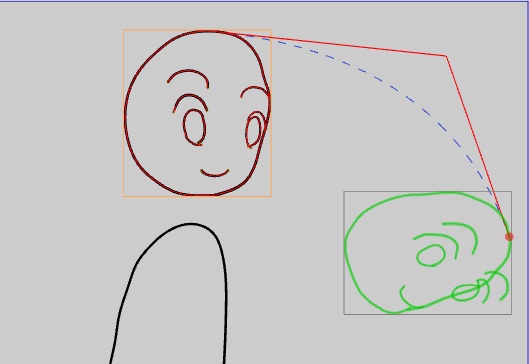
 現れた青い点線を、動かしたい曲線に変化させます。


 位置が決まったらクリックすると、オレンジ色の補助線が消えます。


 今度は、グループ化された部分の下部などの適当な位置をクリック、先ほどと同じように操作して、二ヶ所めの運動を決めます。


◎複数のボーンの同期

 さらに、複数のボーンを同期させます。

 ボーンはグループ同士の間にしか設定できないので、さらにボーンを設定したい部分のストロークをグループ化しておきます。(ストロークが一本だけでもグループ化できます)

 グループ化されたストロークをクリックし、[Ctrl]キーを押すと、先ほど設定した部分のボーンが薄い緑色の点線で表示されます。


 薄い緑色の点線で示されたボーンをクリックすると、青い点線に変わります。これが一ヶ所目の運動になります。これで、運動が同期されます。


 先ほどと同じようにして、もう一ヶ所の運動を決めます。


 ボーン設定前の動き

ボーン設定後の動き


特徴点ツールの使い方

CACANi  1.1 特徴点ツールの使い方をもう少し。

■特徴点ツールの使い方

 キーフレーム1とキーフレーム2にアニメーションの始まりと終わりの絵を描きます。

 そのままアニメーションするとこうなります。

キーフレーム1をカレントフレームにし、特徴点ツールを選択。

 一致させたい特徴点を含むストロークをクリックで選択。


 特徴点ツールのプロパティ、左から二番目の[Auto Feature Points Of Selected Curve]をクリック。

→特徴点を示す点と、特徴点同士をつなぐ青い点線が現れます。


 特徴点をドラッグで移動すると、青い点線も移動します。
 特徴点から特徴点に動かしたいように点線を整えます。


 特徴点を追加したい時は、ストローク内の追加したい位置を右クリックし、[Add Feature Point]をクリックします。

 特徴点ツールのプロパティ、左から三番目の[Auto Feature Points Of All Curves]をクリックすれば、すべてのストロークの特徴点が一度に作成されます。
 この場合、順番にストロークをクリックして対応するストロークと特徴点と青い線を表示し、順番に直していきます。

 特徴点ツールのプロパティの[Match All Feature Points]にチェックを入れておくと、ストローク内にあるすべての特徴点が表示されます。


→動きが変化しました。


2015年7月19日日曜日

CACANi日本語自家マニュアル――彩色、書き出し2 自動色塗りパネル、エキスポートイメージウインドウ

■自動色塗りパネル


①全てのセル

 全てのセルに適用するかどうかをチェックボックスでオン/オフします。

②既存の色を置換する

 オンになっていると、新しく塗った色で既存の色が上書きされます。

③後のフレームを自動カラー

 他のフレームを自動的に着色します。
 全てのフレームにチェックが入っていれば全てのフレームに適応されます。

④アクティブフレームを自動カラー

 アクティブフレームを、隣接するフレームの色情報など基づいて自動的に着色します。

⑤全てのフレーム

 全てのフレームに適用するかどうかをチェックボックスでオン/オフします。

⑥選択したフレームを除く

⑦全ての色を復元する

⑧全ての色を消す

 全ての着色を消します。
 全てのフレームにチェックが入っていれば全てのフレームに適応されます。


◎まず、任意のフレームを選択して色を塗ります。
 塗ったフレームをアクティブフレームにし、自動色塗りパネルの、「後のフレームを自動カラー」をクリックします。
 この時、「全てのフレーム」にチェックが入っていれば、全てのレイヤーが自動的に着色されます。


■書き出し


 メニューバーの[ファイル]-[画像をエクスポート]で、エキスポートイメージウィンドウが開きます。


①エキスポートする場所
②ファイル名
③保存形式(.png .jpg .bmp .tiff  .tga .svg .gif形式から選択)
④命名規則
⑤カンバスビュー、⑥カメラビューの選択
⑦解像度選択
⑧幅と高さ
⑨FPS 
⑩Duplicate(複製する数)
⑪比率固定(Lock Proportions)するかのチェック
⑫アンチエイリアスするか
⑬ストロークをレンダリングするか
⑭トリムオフセット(Trim Offsets )(有効にすると、見える情報がないフレームは書き出しされません)
⑮背景(有効にすると背景がつきます。右の色選択ボックスから背景色を選べます)
⑯どのフレームをエキスポートするか(アクティブフレーム、全てのフレーム、選択したフレームからの三択)
⑰ストロークの太さを変えるか(チェックを入れて変える場合は1%から300%の間で指定)
⑱ストロークの色を変えるか(チェックを入れて変える場合は右の色選択ボックスから色を選択)
⑲色の変更(チェックを入れて変える場合は右の色選択ボックスから色を選択)


 それぞれを指定して、[OK]をクリックすれば、できあがったアニメーションを書き出すことができます。


CACANi日本語自家マニュアル――彩色、書き出し1 カラーツール

■カラーツール

①クロスレイヤーペイントツール

 ストロークで閉じられた部分に色をつけることができます。
 ストロークが、複数のレイヤーにまたがっていても彩色することができます。
 クリックで着色、右クリックで色を消します。

◎クロスレイヤーペイントツールのプロパティ

①既存の色を置換する

 オンにしていると、既存の色を新しく上から塗った色で置換します。

②色選択ボックス

 カーソルを合わせると、クイックアクセスパレットが現れます。ポインタを動かして色を選択し、クリックすることで、彩色の色を選べます。
 また、ボックスをダブルクリックするとカラーピッカーウィンドウが表示されます。任意の色を選び、[OK]をクリックすることで、彩色の色を選べます。

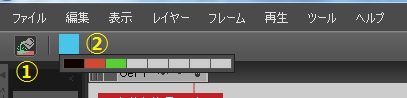
(カラーパネルの一段目と二段目の8つのマスがクイックアクセスパレットです。ここには一段目に線の色を、二段目に彩色に使う色を登録しておき、簡単に使うことができるようになっています。色を登録するには、色を選択した後、[Alt]キーを押しながら登録したいマスをクリックします)


●セルフレイヤーペイントツール

 単一のレイヤー上の、ストロークで閉じられた部分に色をつけることができます。
 閉じられた部分を構成する全てのストロークが同じ一つのレイヤー上になければいけません。
 着色した色の情報が同じレイヤー上に保存されます。
 クリックで着色、右クリックで色を消します。

◎セルフレイヤーペイントツールのプロパティ

 セルフレイヤーペイントツールのプロパティは、クロスレイヤーペイントツールのプロパティと同様です。


●グラデーションツール


◎グラデーションツールのプロパティ


a グラデーションスライダーバー

 グラデーションマーカーを使って、グラデーションさせる色と度合いを選択します。
 色を選択し、バーの上の■をクリックすると、その色がグラデーションの色として選択されます。
 バーの下の▲を左右に移動することで、グラデーションの度合いを変更できます。

 グラデーションを着色する時は、目的の部分でカーソルをクリックし、変化させたい方向にドラッグした後、放します。


b 選択したグラデーションマーカーを消去する(Remove selected gradient marker)

c 線形グラデーション(Linear gradient)

d 放射グラデーション(Radial gradient)

e クロスレイヤー部分優先(Cross Layer Region First)

f セルフレイヤー部分優先(Self Layer Region First)


●カラーピッカーツール

 カンバス上のどこからでも、左クリックで色を選択することができます。

 メニューバーの[ツール]-[色参照ウインドー]で色参照ウインドーを開き、参照ファイルを読み込み、そこから色をピックアップすることもできます。