2018年4月30日月曜日

iPad版のクリップスタジオペイントでアニメを作ろう10 ムービーの書き出し

 iPad版のCLIP STUDIO PAINT(クリスタ) を使って、数カット程度のアニメを作っている過程です。
 まずは数秒でいいので、とにかく完成させ、使い方、流れを覚えます。
 線画、彩色まで済んで仕上がったら、[再生/停止]ボタンを使って、流して確認します。
 違和感のあるところがなければ、書き出しましょう。

 上部メニューの[ファイル]-[アニメーション書き出し]から今回は[ムービー]を選びます。


 ひらいたウィンドウでファイル名をつけて[保存]をクリックします。


[ムービー書き出し設定]ウィンドウで、元々の設定のまま、幅1280 高さ720 フレームレート24 で設定し、[OK]をクリックします。


 ムービーファイルが書き出されました。


 このままだとiPad版のCLIP STUDIO PAINT(クリスタ)アプリ内部でしか使えませんので、これを[共有]設定で他からも使えるようにします。

 今回は、左下、[ビデオを保存]します。


iPad版のクリップスタジオペイントでアニメを作ろう9 塗りつぶしツールによる簡単な彩色

 枚数がたくさんあって面倒。手早く彩色したい。線画はあるんだから、塗りつぶしでいいだろう。

 ……ちょっと待ってください。

 ざっくりとなら、それでいいのですが、塗りつぶしだけだと、線画のぎりぎりのところに、すきまができていませんか?


 これに対応する方法として、CLIP STUDIO PAINT(クリスタ)には、領域拡縮という機能があります。
 ぬりつぶす範囲を線画の部分にまで広げれば、塗り残しがなくなるということです。
 線画と色を別のレイヤーにして、線画を色を塗るレイヤーの上に重ねるのは、この機能を利用するためです。

[塗りつぶしツール]の、[ツールプロパティ]で、[領域拡縮]の左にチェックを入れ、拡張範囲を数値で指定します。

 そして、[領域拡縮]の左にある[+]をクリックして[拡縮方法]を表示させ、一番右の[最も濃いピクセルまで拡張]をクリックして設定します。

[塗りつぶしツール]の、[ツールプロパティ]には、他にも[隣接ピクセルをたどる]とか[隙間閉じ][色の誤差]などの機能が付いているので、上手に利用しましょう。


 きれいに塗りつぶせるようになりました。


iPad版のクリップスタジオペイントでアニメを作ろう8 レイヤーの重ね合わせ

 通常のレイヤーでは、上に重ねられたレイヤーに描かれているものだけが表示されます。

 CLIP STUDIO PAINT や、他のお絵かきソフトですでに使っているとは思いますが、色をぬるレイヤーの上に線画のレイヤーを載せます。影を描くレイヤーはその下。上から順に、線画、色、影となるように重ねます。


他の順番で重ねるとおかしくなります。失敗例です。


 今回は、ライオンが輪くぐりをする部分で、レイヤーの重ね合わせがポイントになります。

 炎の輪を手前と奥の部分に分けて、ライオンをそのレイヤーではさみます。

 手前から順に、手前の炎、手前の輪っか、ライオン、奥の炎、奥の輪っか(背景)という順番にレイヤーを重ねます。


2018年4月29日日曜日

iPad版のクリップスタジオペイントでアニメを作ろう7 エフェクト(スポットライト)

 iPad版のCLIP STUDIO PAINT を使って、数カット程度のアニメを作っている過程です。
 まずは数秒でいいので、とにかく完成させます。

 清書し、色をつけていく作業は、時間がかかるので、どこにでも持ち運べるiPadには、大きなメリットがあります。すきま時間にちょっと取り出して作業できます。

 自主制作ですから、やってはいけないことはないのですが、部分も見るし全体も見る、という視点を忘れないようにしましょう。

 線の太さが同じカットの中であまり違っていたり、同じカットの中で服が変わってしまう、色が大きく変わってしまうといったことがあると、見たときに違和感が出てしまいます。
 もちろん、違和感を演出するために、わざと変えるのはありです。

 できあがってから編集の時に別のソフトでエフェクトを入れるのもいいかと思いますが、今回は、クリップスタジオペイントで、簡単なスポットライトのエフェクトを入れてみます。

 入れる方法です。

[新規アニメーションフフォルダーを追加]し、エフェクト用の新しいフォルダを作成して、その中に[新規アニメーションセルを追加]します。

 直線を二本上から下に引いて、スポットライトの光と影の境目を作ります。

 塗りつぶしを使って、直線の両方の外側を黒く塗ります。


 黄色い背景を表示するとこんな感じです。


 レイヤーを[覆い焼き(発光)]にし、不透明度を変化させて、光の強さを調節します。


 さらに[新規アニメーションセルを追加]し、移動した位置のスポットライトの光と影の境目を直線で引き、直線の両方の外側を黒く塗りつぶしていきます。
 不透明度はさっき調節した状態と同じになるので、変化をつけてもいいでしょう。

 これを繰り返せば、できあがりです。


 オニオンスキンを使うと、こんな感じです。


 GIFアニメにしてみると、こうなります。


2018年4月26日木曜日

iPad版 クリップスタジオペイント 便利な機能、便利な操作

 PC(パソコン)版とは違う、iPad版のCLIP STUDIO PAINT(クリスタ、クリペ)には、タブレット(iPad)ならではの特徴的な便利な機能(便利な操作方法)があります。

■重要


 特に便利なのは、指でタップするだけで、取り消し、やり直しができる点でしょう。

 わざわざPCを使わず、iPadで使うのには、携帯に便利、廉価で液晶タブレット(液タブ)同様の書き心地を得られるといった便利点があるからだと思うのですが、加えて、iPad版のクリップスタジオペイント(クリスタ)には、指でタップするだけの簡単な、とても使いやすくて楽で、使い心地のいい操作があるのも見のがせないのではないでしょうか。

 イラストのプロでも、最後の仕上げはPC版のクリップスタジオ(クリスタ)にしても、ラフやある程度の部分はiPad版のクリップスタジオペイントで、気軽に進められるというのが、すでに使用しての声としてあがってきています。

 本当に、気軽、簡単、楽に楽しめるんです。特に、初心者から、ちょっと試してみたい人、趣味で楽しみたい人。時間のない人には、すごくお勧めです。(介護とか家事とか仕事とかで忙しくても、すきま時間で楽しむことだってできます。ここがすごいんです)

 
 iPad版のCLIP STUDIO PAINT での、特に便利な機能(便利な方法)について、ちょっと書いておきますね。

☆二本指でタップで取り消し


 これは斬新でした。以前だったら、マウスかペンタブ(液タブは持っていないので)で、上部メニューの[編集]-[取り消し]をクリック、または、キーボードのコントロールZ([Ctrt]+[z]、「Ctrl+z」)で取り消し(リドゥ)だったのが、二本の指で今描いていた画面を軽くつつく(タップする)だけで間違えた操作を取り消して一手前に戻れるのです。


☆三本指タップでやり直し


 さらに、三本指で軽く画面をたたく(三本指タップ)。以前だったら、マウスかペンタブで、上部メニューの[編集]-[やり直し]をクリック、または、キーボードのコントロールY([Ctrt]+[y]、「Ctrl+y」)でやり直し(アンドゥ)だったのが、三本の指で今描いていた画面を軽くつつく(タップする)だけで取り消した前に戻れるのです。

 これは、覚えておくとすごく便利です。


■これもすごく便利


☆二本指でキャンバスの拡大・縮小、回転


 誰でも、スマホやタッチパネルを使ってみて、最初にびっくりしたのは、触ることが、パソコンのときのマウスでクリック同様か、それ以上の操作になるということではないでしょうか。
 
 iPad版のクリップスタジオペイントでも、二本指で画面に触れて広げるように動かせばキャンバス(描画する部分)が広がり、二本指で画面に触れてせばめるように動かせばキャンバスが小さくなります。
 また、 二本指で画面に触れて回転するように動かせば、キャンバスが回転します。

 さらに、CLIP STUDIO PAINT では、数多くのパネルも、クリックでドックに収納することができ、画面を広く使うことができます。

 iPadは、とにかくPCのときよりも画面が小さい(9.7インチから、10.5インチ、最大で12.9インチ)ので、どうやって画面を広く使うかが重要かと思います。

 なので、二本指で拡大・縮小できるのは、覚えておくと、すごく便利な機能です。


☆ショートカット


 それから、PCのときには、人によるとは思うのですが、ショートカットキーに、よく使う操作を割り付けて、キーを押すだけでいろいろ操作していたかと思います。

 iPadにも、これがあります。

 iPad版のCLIP STUDIO PAINTを開いて横向きにしてから、画面の右側の、ディスプレイの外から内側に向かって、画面に触れたまま指をすべらせてみてください。

 エッジキーボード・ショートカットキーが開きます。


 これに、よく使う操作を割り付ければ、ショートカットが使えます。

 このiPadのショートカットキーを消すには、ショートカットキーの部分を長押しして右に引き、ディスプレイの外に出します。
 一時的に半透明になってキャンバスと重なることがあるかもしれませんが、落ち着いて。ショートカットキーの部分を長押しして右に引きましょう。
 ショートカットツール(ショートカットボタン)は消えてくれます。

 左側で、ディスプレイの外から内側にむかって、ディスプレイに触れたまま指をすべらせても、エッジキーボード・ショートカットキーを出すことができます。左側も、右と同じように長押ししてディスプレイの外(この場合は左側)に指をすべらせれば、出たショートカットキーは消えます。

 よく使う機能がある場合は、使うと便利だと思います。

 また、指とペンで異なるツールを使用する設定にして、指で長押しするとスポイト(色を取得)にすることもできます。


紹介しているiPad は、こちらで買えます。
旧タイプで pro という表示がないものは Appleペンシルは使えないので注意が必要です。2018年春モデルのiPadは、Appleペンシルに対応しています。
 ちょっと小さめだけど携帯に便利で軽い、9.7インチ。

 こちらがAppleペンシルに対応している新タイプ。32GBと128GBがあります。


  9.7インチのiPad pro 435グラムと、とにかく軽くて携帯に便利。簡単なものなら。
 https://amzn.to/2HYMLLy

 ほどよい大きさ、10.5インチ

https://amzn.to/2HUei34

 しっかり大きい、12.9インチ 

https://amzn.to/2FgOQQ6


 iPad pro/新iPad と、Appleペンシルを一緒に使うと、液晶タブレット(液タブ)のように使えて、しかも手軽です。描いた位置と描画の位置のずれが少なく、気持ちよく描けるので、初心者からお勧めです。

Apple pencil はこちらで買えます。

2018年4月15日日曜日

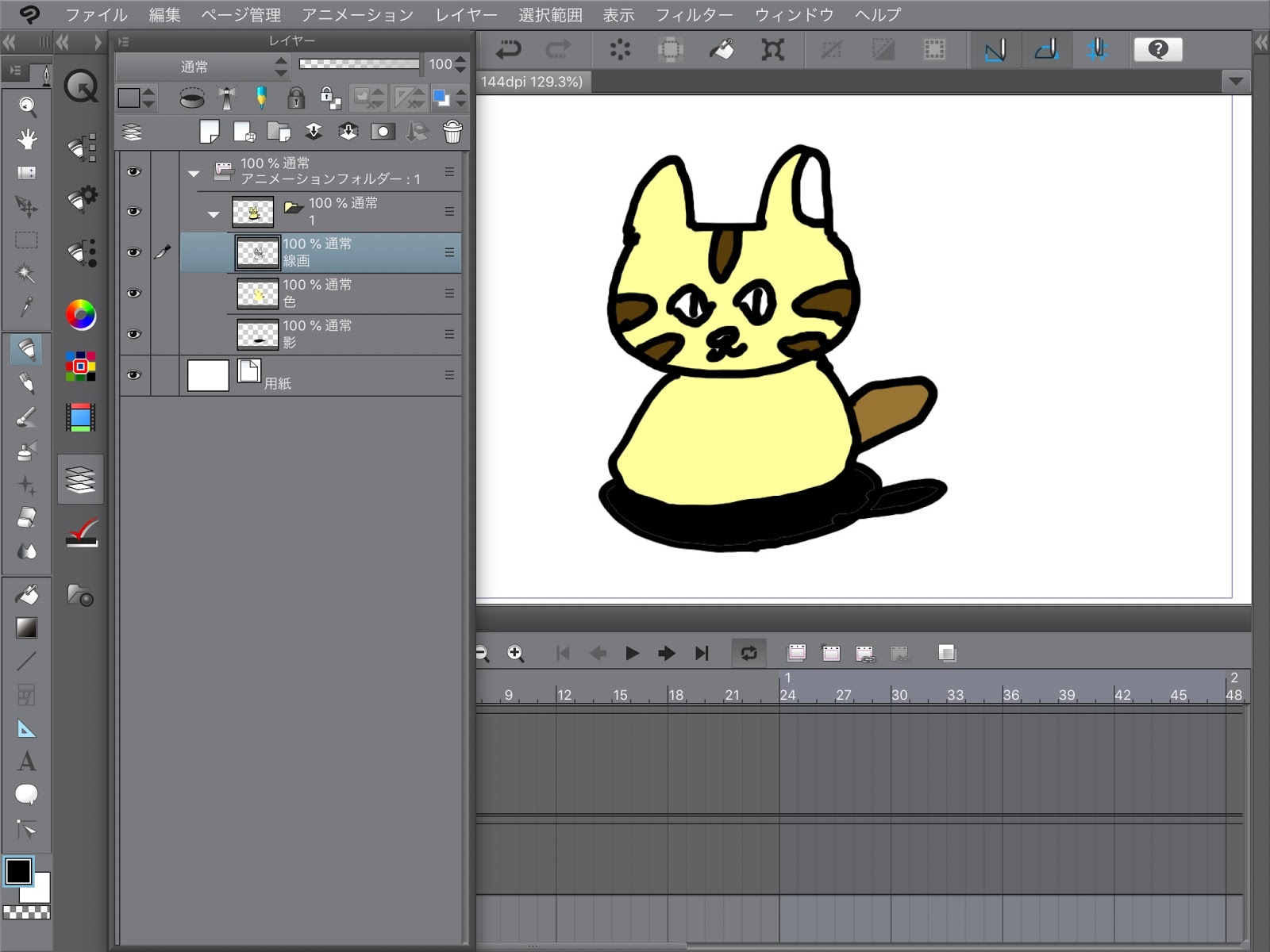
iPad版のクリップスタジオペイントでアニメを作ろう6 フォルダをセルとして指定する

 これまでで、iPad版のCLIP STUDIO PAINTでは、タイムラインにセルを指定すること、そのセルに描いてあるものがタイムラインで指定された時間見えるようになり、時間経過とともに、見えるセルが変わることで動いて見えることはわかったと思います。

 この、タイムラインに指定されるセルには、フォルダを指定することもできます。
 フォルダ名で指定することで、セルであるフォルダ内にいくつものレイヤーを置くことができるようになり、線画と彩色用のレイヤーを入れるなどなど、使い方が大きく広がります。

◆重要!!

◎タイムラインにはセルとして、フォルダを指定することもできる。 
◎セルとして指定するフォルダは、必ず[アニメーションフォルダ]の中になければならない。

 実際にやってみましょう。


●タイムラインにセルとしてフォルダを指定する


 今回は、ラフにそって、線画、彩色用のセルを入れていくフォルダを作りましょう。


 清書するカットの冒頭に移動します。
[新規アニメーションフフォルダーを追加]ボタン①をクリックします。


 新しいアニメーションフォルダーが追加されます。
 フォルダの名前の部分をダブルクリックして、フォルダ名を「清書」に変更します。


 つづいて、[新規アニメーションセルを追加]ボタンをクリックし、新しいセルを作成します。
 清書フォルダーの中に、新しいアニメーションセル[1]が追加されます。

 次に、[レイヤー]パレットで、新しくできたアニメーションセルを長押しして、出てきたウィンドウから、[フォルダーを作成してレイヤーを挿入]をクリックします。


[レイヤーパレット]で、清書フォルダの下に新しいフォルダ[1]ができ、その中にレイヤー[1]があります。

 わかりやすくなるように、レイヤー[1]の名前を[線画]に変更します。


◆注意!!

◎この状態では、清書フォルダの下にできた新しいフォルダ[1]がアニメーションセルとなっており、その下のレイヤーは、レイヤーであって、単体ではアニメーションセルに指定されていません。


 フォルダ[1]の中に、もう一枚レイヤーを追加します。
 レイヤーパネル上部の[新規ラスターレイヤー]ボタン①を使用します。

 清書フォルダの中のフォルダ[1]の中に、新しいレイヤー[レイヤー1]が追加されました。


 このレイヤー1の名前を[カラー]に変更しておきます。


 もう一枚[新規ラスターレイヤー]を追加し、名前を[影]としておきます。


 この状態で、[新規アニメーションセルを追加]①ボタンをクリックし、新しいセルを作成すると、清書フォルダの中に、セルであるフォルダ[2]が作成され、その下に、先ほどと同じように、[線画][カラー][影]の3枚のレイヤーが作成されます。

 タイムラインパレットで位置が一つ右に動いています。
 これは、同じタイミングに同じフォルダ内の2つのセルを同時に指定できないためです。


 対応するラフの画像の枚数に合わせて[新規アニメーションセルを追加]し、[線画]レイヤーにラフで描いた絵を線画で清書し、[カラー]で色をつけ、[影]で影色(場合によってはハイライトなど)を入れていきます。セルであるフォルダの下には何枚ものレイヤーを入れることができますので、必要があればレイヤーの枚数を増減しましょう。

 これを順番に繰り返して、清書します。


iPad版のクリップスタジオペイントでアニメを作ろう5 ラフを描く

◆ラフを描く


 ストーリーボードにそって、ラフを描きましょう。
 まず、ラフを描くセルを入れていくフォルダを作ります。

 作品の冒頭に移動します。
[新規アニメーションフフォルダーを追加]ボタン①をクリックします。


[タイムライン]パネルと[レイヤー]パネルに新しいアニメーションフォルダー「フォルダー1」が追加されました。


 つづいて、[新規アニメーションセルを追加]ボタン①をクリックし、新しいセルを作成します。


「フォルダー1」の中に、新しいアニメーションセル[1]が追加されました。
 [レイヤー]パネルにも②、[タイムライン]パネルにも③、新しいアニメーションセル[1]が追加されているのがわかります。

 名前が似ているのでわかりにくくなってきました。

 名前を変更しましょう。
 新しいアニメーションセル[1]の名前を[カット1-1]に変更してみます。

 名前の所をダブルクリックして変更します。


 変更後。[レイヤー]パネルでも、[タイムライン]パネルでもフォルダ1の中に、[カット1-1]というセルができています。


 ストーリーボードの不透明度を変更して、見やすくしましょう。
[レイヤー]パネルで、ストーリーボードが入っているフォルダを選択し①、不透明度バー②を動かし、不透明度を変更します。


[レイヤー]パネルで[カット1-1]に移動して一枚目の絵を描きます。
 続いて、[タイムライン]パネルで適宜位置を指定して、[新規アニメーションセルを追加]、絵を描くということを繰り返して、ラフを描きます。

 オニオンスキンを使用して、前後のセルを見ながら、セルを追加していきます。
 キーになる絵を入れて、間に絵を入れていくと動きがなめらかになります。

 セルとセルの間にセルを入れたい場合は、[タイムライン]パネルで、入れたい位置に現在位置を示す赤線を移動させ、[新規アニメーションセルを追加]ボタンをクリックし、新しいセルを作成します。

 しだいに番号がややこしくなってきました。


 番号を振り直してみましょう。
 今回は、タイムラインの順番に番号を振り直します。

 上部メニュー[アニメーション]-[セル指定]-[タイムラインの順番で正規化]をクリックすると、タイムラインの順番通りに1から番号が振り直されます。


 一つのカットが終わったら、次のカットです。

 
[新規アニメーションフフォルダーを追加]して、さらに[新規アニメーションセルを追加]、次のシーンにうつります。

 ここで、変です。
 さっきのカットの最後の絵が表示されたままになっています。

 タイムラインのカット2の最初に当たる位置に移動し、カット1の最後のセルを選択した状態で、上部メニュー[アニメーション]-[表示終了フレームにする]をクリックしましょう。


 これでフォルダー1の絵はカット2を表示する位置からは表示されなくなりました。


 カット2に入る前に、カット1には、背景がありますね。

 アニメーションセルを描いていくのと並行して、背景も描いておきます。

[新規アニメーションフフォルダーを追加]して、名前を[背景]としておきます。
 さらに[新規アニメーションセルを追加]して描きましょう。
 別のところで作成した背景(写真など)を読み込む事もできます。

 ラフに背景が描けたら[レイヤー]パネルの背景フォルダの右①か[タイムライン]パネルの、背景フォルダの右上②を長押しして選択し、下に向かって移動させ、フォルダー1よりも下にしましょう。


 背景が後ろ側になり、セルに描いた絵が背景の上に置かれます。


 カット2は、背景になる輪っかに、炎のエフェクトが入ります。

 タイムラインで、カット2の最初の位置に時間を移動、[背景]フォルダを指定して[新規アニメーションセルを追加]して輪っかを描きます。


 炎のエフェクトです。
 別のフォルダにセルを追加、下から上へと燃えていくイメージで描いていきます。


 カット3は、ライオンが火の輪をくぐるシーンです。
 ここでは、輪っかのうちの、ライオンよりも奥になる部分と、ライオンの手前になる部分を分ける必要があります。
 タイムラインで、カット3の最初の位置に時間を移動、[背景]フォルダを指定して[新規アニメーションセルを追加]して輪っかの奥になる半分を描きます。

 さらに[新規アニメーションフフォルダーを追加]、[新規アニメーションセルを追加]、輪っかのうちのライオンの手前になる部分を描きます。


 ライオンより手前になる部分はフォルダごと移動して、ライオンを描くフォルダよりも上に配置します。


 順番にフォルダやセルを追加して一枚ずつ絵を描いていき、ラフを仕上げます。