CACANiのアップデートがありました。
新しいバージョンは1.2.13.11290
合わせて1週間だけの20%OFFセール。あと6日弱ですね。
入手するいい機会だと思います。
今回のバージョンアップでは、
1)クイックフリップの結合
クイックフリップを一つのボタンで続けて表示する機能が付いた。
2)オーディオレイヤーの設置と.wavファイルインポート
オーディオレイヤーにより、作成したアニメに音声をつけることができる。
合わせて、.wavファイルをインポート可能になった。
3)タイミング調整機能の強化
タイミング調整した中割りフレームをプレビューできるようになり、よりタイミング調整が簡単になった。
というような機能が強化されたようです。
背景は色変更できるだけではありますが、.avi .wmv .mv4 ファイルへの直接出力もできるようになっており、よりこれだけで作成できる2Dアニメの幅が広がりました。
より簡単に、より時間を節約して作成可能にする、という方向性でバージョンアップが進んでいるのがわかります。
公式サイトは
https://cacani.sg/
2016年1月27日水曜日

2015年11月2日月曜日
CLIP STUDIO PAINTでアニメーション制作試してみました
CLIP STUDIO PAINT PROでのアニメーション制作を試してみました。
「うごくイラスト」と「アニメーション」の2つの作り方があるようです。
まずは、こちらのほうがわかりやすそうなので、「うごくイラスト」つまり、うごく絵、動くイラストですね。
アップデートを入れて起動すると、新しい二種類のウィンドウ(パレット)が増えていました。
[タイムライン]パレットと[アニメーションセル]パレットです。
どちらも、他のパレット同様、好きな位置に移動できます。
動かす予定のないイラストを描くだけのときには邪魔なので、閉じてしまってもいいかもしれません。
うごく絵を作るには、まずキャンバスを「うごくイラスト」として設定します。
[ファイル]-[新規]で新規キャンバスを作成します。
このときに、下の方の「うごくイラストを作る」の左のボックスにチェックを入れます。
セルの枚数は、とりあえず8枚、1秒分ということにします。

新しくできた[タイムライン]パレットと[アニメーションセル]パレットを各部分が見えるように大きくしてみます。

今、最初は「1」というセルになっています。
イラストの時はレイヤーが並んでいた[レイヤー]パレットに、「アニメーションフォルダー」ができ、その下に1から8までの8つのセルができています。
どういうものなのか理解するために、まず「1」セルのときに出ているキャンバスに、とりあえず、数字の1を書きます。

次に、[レイヤー]パレットの、2と書いてあるセルにクリックで移動します。
[タイムライン]パレットと[アニメーションセル]パレットで、「2」のところに移動しています。
また、さっき書いたはずの数字の1がなくなっています。

ここでもし、オニオンスキンを有効にすると、さきほど1セルに書いた「1」が初期状態では、薄紫色になって出て来ます。

この2セルのキャンバスに数字の2を書きます。

次に、[レイヤー]パレットの、3と書いてあるセルにクリックで移動します。
[タイムライン]パレットと[アニメーションセル]パレットで、「3」のところに移動しています。
また、さっき書いた数字の1が消え、数字の2の色が変化しています。これは、オニオンスキンで、前のセルのキャンバスに描かれた絵だけが見えているためです。

3セルのキャンバスに数字の3を書きます。

同様にして、4セルに数字の4、5セルに数字の5と、8セルまで数字を入れます。
そして、[タイムライン]パレットの右向き三角[再生/停止]ボタンを押すと、数字が1から8まで次々に動きます。
[ファイル]→[アニメーション書き出し]→[ムービー]だとこんな感じになります。
この数字の1から8を絵にすれば「うごく絵」のできあがりです。
どうやら、3コマ送り(一秒8コマ)だけに対応しているようですね。
書き出しも、ムービーと連番画像書き出しだけのようです。
あくまでも作画ツール。動きは別でつけて下さい。
CLIP STUDIO ACTION で編集してくださいということなのでしょうか。
「うごくイラスト」と「アニメーション」の2つの作り方があるようです。
まずは、こちらのほうがわかりやすそうなので、「うごくイラスト」つまり、うごく絵、動くイラストですね。
アップデートを入れて起動すると、新しい二種類のウィンドウ(パレット)が増えていました。
[タイムライン]パレットと[アニメーションセル]パレットです。
どちらも、他のパレット同様、好きな位置に移動できます。
動かす予定のないイラストを描くだけのときには邪魔なので、閉じてしまってもいいかもしれません。
うごく絵を作るには、まずキャンバスを「うごくイラスト」として設定します。
[ファイル]-[新規]で新規キャンバスを作成します。
このときに、下の方の「うごくイラストを作る」の左のボックスにチェックを入れます。
セルの枚数は、とりあえず8枚、1秒分ということにします。

新しくできた[タイムライン]パレットと[アニメーションセル]パレットを各部分が見えるように大きくしてみます。

今、最初は「1」というセルになっています。
イラストの時はレイヤーが並んでいた[レイヤー]パレットに、「アニメーションフォルダー」ができ、その下に1から8までの8つのセルができています。
どういうものなのか理解するために、まず「1」セルのときに出ているキャンバスに、とりあえず、数字の1を書きます。

次に、[レイヤー]パレットの、2と書いてあるセルにクリックで移動します。
[タイムライン]パレットと[アニメーションセル]パレットで、「2」のところに移動しています。
また、さっき書いたはずの数字の1がなくなっています。

ここでもし、オニオンスキンを有効にすると、さきほど1セルに書いた「1」が初期状態では、薄紫色になって出て来ます。

この2セルのキャンバスに数字の2を書きます。

次に、[レイヤー]パレットの、3と書いてあるセルにクリックで移動します。
[タイムライン]パレットと[アニメーションセル]パレットで、「3」のところに移動しています。
また、さっき書いた数字の1が消え、数字の2の色が変化しています。これは、オニオンスキンで、前のセルのキャンバスに描かれた絵だけが見えているためです。

3セルのキャンバスに数字の3を書きます。

同様にして、4セルに数字の4、5セルに数字の5と、8セルまで数字を入れます。
そして、[タイムライン]パレットの右向き三角[再生/停止]ボタンを押すと、数字が1から8まで次々に動きます。
[ファイル]→[アニメーション書き出し]→[ムービー]だとこんな感じになります。
この数字の1から8を絵にすれば「うごく絵」のできあがりです。
どうやら、3コマ送り(一秒8コマ)だけに対応しているようですね。
書き出しも、ムービーと連番画像書き出しだけのようです。
あくまでも作画ツール。動きは別でつけて下さい。
CLIP STUDIO ACTION で編集してくださいということなのでしょうか。
2015年10月25日日曜日
ニシキアナゴで遊ぶ(学ぶ)簡単カラーアニメの作り方
自動中割りと、自動彩色があるアニメ作成ソフトCACANiなら、誰にでも楽しくアニメが作れます。
画力が無くても、根気が無くても、ちょっとやってみようと軽い気持ちでカラーアニメが作れます。
というわけで、ニシキアナゴで遊んでみることにしました。
ニシキアナゴなら、丸に、ちょっと曲線だけ、棒人間が描ければ誰にでも描けるはず^^
CACANiのインストールと起動については、各自でお願いします。トライアル無料期間もあるので、ちょっと遊ぶぐらいなら十分です。
CACANiのサイトは、
https://cacani.sg/
さて、起動すると、
たくさんのウインドウがでてきます。

全部説明するより、使う時に使うところだけってことで。
簡単に言うと、CACANiでは、キーフレームを2枚以上描く→間に中割フレームを作り、中割をする→キーフレームを一枚着色→自動彩色 これだけでカラーアニメができあがります。
まず、一枚目のキーフレームを描きましょう。

まず、描画に使うツールを選びます。
今回は、ブラシツールかカーブツールがおすすめです。
線の太さは、わかりやすいように太めにしましょう。黒い部分を左右にスライドするか、数字を指示して太さを変えます。
最も大事なのは、描き順です。うっかり余計な線を描かないようにも注意しましょう。
セルバンクで、絵を描くセルとレイヤーとフレームの状態がわかります。キーフレームになるレイヤーには下線が入ります。数字はそのレイヤーに何本の線があるかです。
横軸にフレームが並び、アニメーションの指示を出していくことになりますが、これはまたあとで。
絵を描くツールを選んだら、一枚目のキーフレームを描きます。

ニシキアナゴが地面から半分ぐらい出ているところですね^^
セルバンクのレイヤー1を見ましょう。キーフレームなので下線があり、線の数は9本でした。
次に、二枚目のキーフレームを描くことにします。
右下の、右にキーフレームを挿入というところをクリックすると、セルバンクに新しいフレームができます。
画面も、何も描かれていない状態になったかもしれません。

上部のライトテーブル、線方向表示がONになっていれば、さっきの絵が見えているはずです。
線に矢印がついているのが描き方のガイドになります。
矢印の方向に合わせて二枚目のキーフレームの線を描いていきます。
何か警告が出たら、[編集]-[取り消す]あるいは、[Ctrl]+[x]などで線をもどしましょう。
気をつけなければいけないのは、さっきよりも線が増えている点です。
さっきの絵に合わせて、さっきの絵で描いた分をそろえて描いて、さらに線を追加します。


次に、アニメーションの中割りを入れていきます。
[右に中割りフレームを挿入]、[左に中割りフレームを挿入]というボタンを使って、2つのキーフレームの間に中割フレームを入れます。
今回は10フレーム入れました。
タイミングというボタンを何度か押すと、タイミングパネルが出てきます。
今回はそのまま、[一定の速度]で、[生成]をクリックします。

とりあえず、アニメができあがりました。
動かしてみましょう。
上部のライトテーブルはOFFにしておきます。
[再生する]で動きだします。
\(^O^)/
いったんとめて、[次のフレームに移動する]で、自動生成された中割りの絵を順番に見ていくと…… あれ、線が足りません。
よく見ると、中割りフレームの中の線の数も9です。
二枚目のキーフレームだけが線の数11です。
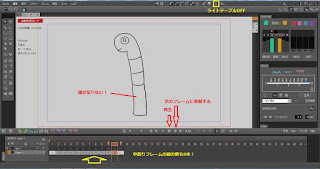
つまり、対応する線がないとアニメーションできないのです。
そこで、一枚目のキーフレームにもどり、線を足します。
ぴったり同じ線を引くのは難しいので、コピー&ペーストを使いましょう。
線選択ツールでニシキアナゴの一番下の線を選択します。

[編集]-[コピー]([Ctrl]+[c])をしたあと、[編集]-[貼り付け]([Ctrl]+[v])を二回。
線が二本増えました。

もう一度、中割りを生成します。

これで動かしてみると、今度は線の数は合いました。
コマ送りしてみると、位置が少し変ですが、今回はこのままにします。
色をつけるために、下準備をします。
上のボタンから、[領域色の表示オプション]-[セルフ領域区別]を選びます。
 ニシキアナゴの色が部分的に変わったかもしれませんし、変わらなかったかもしれません。これで色が付いている部分は隙間が閉じている場所になります。
左から、クリーンアップツールを選択します。

線と線のつなぎ目のあたりをドラッグして囲みます。

順番に囲んでいくと隙間が閉じられたり、はみ出ていた線が消えたりしていきます。
全ての隙間がクリーンアップされると、こんな感じに、ニシキアナゴの色が変わります。隣り合った色の部分が全て異なる色になったら完成です。

もう一方のキーフレームも、同じようにクリーンアップします。

クリーンアップが終わったら、もう一度、中割りフレームを生成しなおします。
念のため、コマ送りをしてすべてのコマでクリーンアップができているか確認します。もしできていないフレームがあったら、同じようにドラッグでクリーンアップして完成させます。
次に色を塗ります。
一番色がよく見える、二枚目のキーフレームを表示します。
上のボタンから、[領域色の表示オプション]-[領域色表示]を選びます。
左のツールから、単レイヤーペイントツールを選びます。
右上の[色彩]ボタンを何度か押すと、色彩パネル(カラーパネル)が出ます。

色彩パネルから色を選択し、好きに色を塗ります。

一枚塗り終わったら、色彩パネルの下の方の[後のフレームを自動カラー]をクリックします。
このとき、全てのセル、全てのフレーム、へチェックを入れておきましょう。

動かしてみましょう。
カラーアニメができあがりました\(^O^)/

多少はみだしていたりしても気にしない、気にしない。
こんな感じで、誰にでも簡単にカラフルなアニメが作れます。
ここで動きを変えられます。

画力が無くても、根気が無くても、ちょっとやってみようと軽い気持ちでカラーアニメが作れます。
というわけで、ニシキアナゴで遊んでみることにしました。
ニシキアナゴなら、丸に、ちょっと曲線だけ、棒人間が描ければ誰にでも描けるはず^^
CACANiのインストールと起動については、各自でお願いします。トライアル無料期間もあるので、ちょっと遊ぶぐらいなら十分です。
CACANiのサイトは、
https://cacani.sg/
さて、起動すると、
たくさんのウインドウがでてきます。

全部説明するより、使う時に使うところだけってことで。
簡単に言うと、CACANiでは、キーフレームを2枚以上描く→間に中割フレームを作り、中割をする→キーフレームを一枚着色→自動彩色 これだけでカラーアニメができあがります。
まず、一枚目のキーフレームを描きましょう。

まず、描画に使うツールを選びます。
今回は、ブラシツールかカーブツールがおすすめです。
線の太さは、わかりやすいように太めにしましょう。黒い部分を左右にスライドするか、数字を指示して太さを変えます。
最も大事なのは、描き順です。うっかり余計な線を描かないようにも注意しましょう。
セルバンクで、絵を描くセルとレイヤーとフレームの状態がわかります。キーフレームになるレイヤーには下線が入ります。数字はそのレイヤーに何本の線があるかです。
横軸にフレームが並び、アニメーションの指示を出していくことになりますが、これはまたあとで。
絵を描くツールを選んだら、一枚目のキーフレームを描きます。

ニシキアナゴが地面から半分ぐらい出ているところですね^^
セルバンクのレイヤー1を見ましょう。キーフレームなので下線があり、線の数は9本でした。
次に、二枚目のキーフレームを描くことにします。
右下の、右にキーフレームを挿入というところをクリックすると、セルバンクに新しいフレームができます。
画面も、何も描かれていない状態になったかもしれません。

上部のライトテーブル、線方向表示がONになっていれば、さっきの絵が見えているはずです。
線に矢印がついているのが描き方のガイドになります。
矢印の方向に合わせて二枚目のキーフレームの線を描いていきます。
何か警告が出たら、[編集]-[取り消す]あるいは、[Ctrl]+[x]などで線をもどしましょう。
気をつけなければいけないのは、さっきよりも線が増えている点です。
さっきの絵に合わせて、さっきの絵で描いた分をそろえて描いて、さらに線を追加します。


次に、アニメーションの中割りを入れていきます。
[右に中割りフレームを挿入]、[左に中割りフレームを挿入]というボタンを使って、2つのキーフレームの間に中割フレームを入れます。
今回は10フレーム入れました。
タイミングというボタンを何度か押すと、タイミングパネルが出てきます。
今回はそのまま、[一定の速度]で、[生成]をクリックします。

とりあえず、アニメができあがりました。
動かしてみましょう。
上部のライトテーブルはOFFにしておきます。
[再生する]で動きだします。
\(^O^)/
いったんとめて、[次のフレームに移動する]で、自動生成された中割りの絵を順番に見ていくと…… あれ、線が足りません。
よく見ると、中割りフレームの中の線の数も9です。
二枚目のキーフレームだけが線の数11です。

つまり、対応する線がないとアニメーションできないのです。
そこで、一枚目のキーフレームにもどり、線を足します。
ぴったり同じ線を引くのは難しいので、コピー&ペーストを使いましょう。
線選択ツールでニシキアナゴの一番下の線を選択します。

[編集]-[コピー]([Ctrl]+[c])をしたあと、[編集]-[貼り付け]([Ctrl]+[v])を二回。
線が二本増えました。

もう一度、中割りを生成します。

これで動かしてみると、今度は線の数は合いました。
コマ送りしてみると、位置が少し変ですが、今回はこのままにします。
色をつけるために、下準備をします。
上のボタンから、[領域色の表示オプション]-[セルフ領域区別]を選びます。

左から、クリーンアップツールを選択します。

線と線のつなぎ目のあたりをドラッグして囲みます。

順番に囲んでいくと隙間が閉じられたり、はみ出ていた線が消えたりしていきます。
全ての隙間がクリーンアップされると、こんな感じに、ニシキアナゴの色が変わります。隣り合った色の部分が全て異なる色になったら完成です。

もう一方のキーフレームも、同じようにクリーンアップします。

クリーンアップが終わったら、もう一度、中割りフレームを生成しなおします。
念のため、コマ送りをしてすべてのコマでクリーンアップができているか確認します。もしできていないフレームがあったら、同じようにドラッグでクリーンアップして完成させます。
次に色を塗ります。
一番色がよく見える、二枚目のキーフレームを表示します。
上のボタンから、[領域色の表示オプション]-[領域色表示]を選びます。
左のツールから、単レイヤーペイントツールを選びます。
右上の[色彩]ボタンを何度か押すと、色彩パネル(カラーパネル)が出ます。

色彩パネルから色を選択し、好きに色を塗ります。

一枚塗り終わったら、色彩パネルの下の方の[後のフレームを自動カラー]をクリックします。
このとき、全てのセル、全てのフレーム、へチェックを入れておきましょう。

動かしてみましょう。
カラーアニメができあがりました\(^O^)/

多少はみだしていたりしても気にしない、気にしない。
こんな感じで、誰にでも簡単にカラフルなアニメが作れます。
ここで動きを変えられます。

2015年10月24日土曜日
線に囲まれていない色のアニメ
CACANiは、線で囲まれた色だけを動かせるわけでもなく、線は消すこともできます。
普通に線を描いて自動中割りし、色を塗ったもの。

この囲んでいる線を陰線にします。

外側の線を全て陰線にした後、陰線と通過線表示をOFFにし、さらに消し残りが目立たないように隙間表示もOFFにします。

同じように作成して画像をエクスポートでGIFアニメにすると、こうなります。
 大きさの関係であまりよくわからないかもしれませんが、線は表示されずに色だけが動くアニメになります。
普通に線を描いて自動中割りし、色を塗ったもの。

この囲んでいる線を陰線にします。

外側の線を全て陰線にした後、陰線と通過線表示をOFFにし、さらに消し残りが目立たないように隙間表示もOFFにします。

同じように作成して画像をエクスポートでGIFアニメにすると、こうなります。

振りむきの実験
CACANiのビデオチュートリアルにCharacter Head Turn
というのはあるのですが、どうにも難しく、もう少し簡易的に遊べないかと実験中。
実験ですので、とりあえず感が満杯。
1 ラフレイヤーを作り、正面と横からの2枚のラフを描く。


2 一枚目のキーフレームに正面の顔を描く

3 二枚目のキーフレームにコピー(あるいはフレームを複製)
4 線選択ポイント選択で、変形して横向きの絵に近づけていく。

5 鼻を移動したあと、セグメントツールで鼻と奥の頬の線が重なる部分を透過線にする。


6 右目をまとめて選択、左右からつぶして線にし、頬の奥ぎりぎりに移動する。

7 さらにセグメントツールで透過線にする。

8 ラフレイヤーを消して確認後、中割りフレームを自動生成。

9 動かしてみると、こんな感じになりました。
 とりあえずですが、簡単に動いてくれるのがCACANiの楽しいところなので、
線を合わせて描く技術を磨くより、素人ですから、複製や変形でどこまで遊べるかですかね。
さらに、髪を描き加えて色づけ。

なんとかできました。
というのはあるのですが、どうにも難しく、もう少し簡易的に遊べないかと実験中。
実験ですので、とりあえず感が満杯。
1 ラフレイヤーを作り、正面と横からの2枚のラフを描く。


2 一枚目のキーフレームに正面の顔を描く

3 二枚目のキーフレームにコピー(あるいはフレームを複製)
4 線選択ポイント選択で、変形して横向きの絵に近づけていく。

5 鼻を移動したあと、セグメントツールで鼻と奥の頬の線が重なる部分を透過線にする。


6 右目をまとめて選択、左右からつぶして線にし、頬の奥ぎりぎりに移動する。

7 さらにセグメントツールで透過線にする。

8 ラフレイヤーを消して確認後、中割りフレームを自動生成。

9 動かしてみると、こんな感じになりました。

線を合わせて描く技術を磨くより、素人ですから、複製や変形でどこまで遊べるかですかね。
さらに、髪を描き加えて色づけ。

なんとかできました。
2015年10月20日火曜日
CLIP STUDIO PAINTでアニメーション制作可能になるらしい
最近気になっているのが、CLIP STUDIO PAINTでアニメーションや動くイラストも制作できるようになるという話。
CLIP STUDIO PAINT EXでは、本格的なアニメーションが、CLIP STUDIO PAINT PRO/DEBUTでは24フレームまでの短いアニメや動くイラストを制作できるようになるという。
アップデートは2015年10月末
こちら参照
CLIP STUDIO PAINTはイラストやマンガ制作ソフトなので、どの程度のものになるかわからないけれど、もともとの機能としてあるなめらかな描画、隙間埋め彩色、塗り残し埋めは定評がある。
そこに、ライトテーブル、オニオンスキンで中割作成も支援。
タイムラインで表示の順番や速度を設定、即時再生で確認もでき、連番画像書き出しの他、Windows版はavi、Mac OS X版はQuickTime形式のムービーに書き出しもできるという。
これはもう、アップデートされたら試してみない手はないと思っている。
さすがに、CACANiのような自動中割、自動彩色はないだろうから、
省力化を目指すツール CACANi
自力で枚数描く分、描きやすい CLIP STUDIO PAINT
という使い分けをするのがいいかもしれない。
これから買うなら、こちらからどうぞ。
24フレームまでの短いアニメ制作可能になるCLIP STUDIO PAINT PRO


本格的なアニメーション制作可能になるCLIP STUDIO PAINT EX


EXには、さらに、カメラワークなどの演出をつけられるCLIP STUDIO ACTIONを無料で利用できる期間限定のキャンペーンが予定されているという。
CLIP STUDIO PAINT EXでは、本格的なアニメーションが、CLIP STUDIO PAINT PRO/DEBUTでは24フレームまでの短いアニメや動くイラストを制作できるようになるという。
アップデートは2015年10月末
こちら参照
CLIP STUDIO PAINTはイラストやマンガ制作ソフトなので、どの程度のものになるかわからないけれど、もともとの機能としてあるなめらかな描画、隙間埋め彩色、塗り残し埋めは定評がある。
そこに、ライトテーブル、オニオンスキンで中割作成も支援。
タイムラインで表示の順番や速度を設定、即時再生で確認もでき、連番画像書き出しの他、Windows版はavi、Mac OS X版はQuickTime形式のムービーに書き出しもできるという。
これはもう、アップデートされたら試してみない手はないと思っている。
さすがに、CACANiのような自動中割、自動彩色はないだろうから、
省力化を目指すツール CACANi
自力で枚数描く分、描きやすい CLIP STUDIO PAINT
という使い分けをするのがいいかもしれない。
これから買うなら、こちらからどうぞ。
24フレームまでの短いアニメ制作可能になるCLIP STUDIO PAINT PRO
本格的なアニメーション制作可能になるCLIP STUDIO PAINT EX
EXには、さらに、カメラワークなどの演出をつけられるCLIP STUDIO ACTIONを無料で利用できる期間限定のキャンペーンが予定されているという。
2015年10月16日金曜日
重要アップデートとのことでした
CACANi の重要アップデートがあったので、さっそくダウンロード、インストールしました。
今回から、人間かどうかを見分けるのに、ダウンロードの時に数字の足し算の答えを入れる方式になっていました。
インストールしたものは、大きな見た目の変化もなく、ネットワークの問題を解決するためのアップデートとのこと。
新しいバージョンは、
1.1.11.11107
細かく変わっています。マイナーアップデートですね。
今回から、人間かどうかを見分けるのに、ダウンロードの時に数字の足し算の答えを入れる方式になっていました。
インストールしたものは、大きな見た目の変化もなく、ネットワークの問題を解決するためのアップデートとのこと。
新しいバージョンは、
1.1.11.11107
細かく変わっています。マイナーアップデートですね。
登録:
投稿 (Atom)