引き続き、CACANi1.1で、描画に使う、描画ツールの中の各ツールについてです。
●楕円形ツール
ドラッグで形と大きさを決めて、楕円形を描くことができます。
[Ctrl]キーを押しながら描くと円が描けます。
◎楕円形ツールのプロパティ
①幅 最大線幅を入力して指定できます。単位はピクセル。最大30.0ピクセル。
②透明度 透明度を入力して指定できます。単位は%
③Fixed Dimension チェックを入れると、右のW(幅)とH(高さ)で幅と高さのピクセル数を指定した楕円形だけが作成できます。
④アスペクト比維持 チェックを入れると、幅と高さのアスペクト比が維持されます。
⑤Start From Center チェックを入れると、中心から描き始めます。入れないと描き始めは左右の端になります。
⑥線色選択ボックス(Stroke Colour Selection Box)
このボックスをダブルクリックするとカラーピッカーウィンドウが表示されます。任意の色を選び、[OK]をクリックすることで、線の色を選べます。
⑦ストロークレンダリングモードを選択できます。
・普通線モード
・陰線モード
・通過線モード
●多角形ツール(Polygon Tool)
ドラッグで形と大きさを決めて、多角形を描くことができます。
[Ctrl]キーを押しながら描くと正多角形が描けます。
①幅 最大線幅を入力して指定できます。単位はピクセル。最大30.0ピクセル。
②透明度 透明度を入力して指定できます。単位は%
③Fixed Dimension チェックを入れると、右のW(幅)とH(高さ)で幅と高さのピクセル数を指定した楕円形だけが作成できます。
④アスペクト比維持 チェックを入れると、幅と高さのアスペクト比が維持されます。
⑤Start From Center チェックを入れると、中心から描き始めます。入れないと描き始めは左右の端になります。
⑥No. of Sides 多角形の辺の数。3を指定すれば三角形、5を指定すれば五角形になります。
⑦線色選択ボックス(Stroke Colour Selection Box)
このボックスをダブルクリックするとカラーピッカーウィンドウが表示されます。任意の色を選び、[OK]をクリックすることで、線の色を選べます。
⑧ストロークレンダリングモードを選択できます。
・普通線モード
・陰線モード
・通過線モード
アニメを作ろうと、素人なりに、あれこれいじっている過程を書いているブログです。2Dアニメーション作成ソフトCACANiに関する記事、CLIP STUDIO PAINT、Live2Dに関する記事があります。自主制作アニメを作っています。絵は下手なんですが、楽しんでます。よろしくお願いします。
2015年7月11日土曜日
2015年7月8日水曜日
CACANi日本語自家マニュアル――描画3
引き続き、CACANi1.1で、描画に使う、描画ツールの中の各ツールについてです。
■描画ツール
●シングルカーブツール
起点と終点を指定してカーブをつける方法で、単純な曲線を描くことができます。
カーブをつける時に、[[]キー、[]]キーをクリックすることで、Curvatureを変化させ、ふくらみを減らしたり膨張させたりもできます。
◎シングルカーブツールのプロパティ
①幅 最大線幅を入力して指定できます。単位はピクセル。最大30.0ピクセル。
②Curvature Curvatureをを入力して指定できます。
③透明度 透明度を入力して指定できます。単位は%
④ポイント カーブが含む点の数を指定できます。
⑤線色選択ボックス(Stroke Colour Selection Box)
このボックスをダブルクリックするとカラーピッカーウィンドウが表示されます。任意の色を選び、[OK]をクリックすることで、線の色を選べます。
⑥ストロークレンダリングモード、色分解(カラーセパレーション)モードを選択できます。
⑦自動方向(Auto Direction) (実験機能)
●カーブツール
マウスでクリックしていくことで、複雑な曲線を描いていくことができます。
[X]キーを押しながらクリックすると、鋭角をつけることができます。
線の終了は、ダブルクリックです。右クリックだと、一つ前の点までで終了します。
プロパティはシングルカーブツールのプロパティ参照。
●ベジエツール
ベジエ曲線を描くことができます。クリックで開始、クリックやドラッグでつなげて、右クリックで終了。
ベジエ曲線についての説明は、他に譲ります。
プロパティはシングルカーブツールのプロパティ参照。
■描画ツール
●シングルカーブツール
起点と終点を指定してカーブをつける方法で、単純な曲線を描くことができます。
カーブをつける時に、[[]キー、[]]キーをクリックすることで、Curvatureを変化させ、ふくらみを減らしたり膨張させたりもできます。
◎シングルカーブツールのプロパティ
①幅 最大線幅を入力して指定できます。単位はピクセル。最大30.0ピクセル。
②Curvature Curvatureをを入力して指定できます。
③透明度 透明度を入力して指定できます。単位は%
④ポイント カーブが含む点の数を指定できます。
⑤線色選択ボックス(Stroke Colour Selection Box)
このボックスをダブルクリックするとカラーピッカーウィンドウが表示されます。任意の色を選び、[OK]をクリックすることで、線の色を選べます。
⑥ストロークレンダリングモード、色分解(カラーセパレーション)モードを選択できます。
⑦自動方向(Auto Direction) (実験機能)
●カーブツール
マウスでクリックしていくことで、複雑な曲線を描いていくことができます。
[X]キーを押しながらクリックすると、鋭角をつけることができます。
線の終了は、ダブルクリックです。右クリックだと、一つ前の点までで終了します。
プロパティはシングルカーブツールのプロパティ参照。
●ベジエツール
ベジエ曲線を描くことができます。クリックで開始、クリックやドラッグでつなげて、右クリックで終了。
ベジエ曲線についての説明は、他に譲ります。
プロパティはシングルカーブツールのプロパティ参照。
CACANi日本語自家マニュアル――描画2
CACANi1.1で描画に使う、描画ツールの中の各ツールについてです。
■描画ツール
●ブラシツール
カンバスの上に自由に線を描くことができます。
筆圧感知機能あり。
(線幅は、ディスプレイプロパティバーの[線幅表示]がオンになっていないとわからないので注意)
◎ブラシツールのプロパティ
①サイズ 最大線幅を入力して指定できます。単位はピクセル。最大30.0ピクセル。
②最小幅 最小線幅を入力して指定できます。単位は%
③透明度 透明度を入力して指定できます。単位は%
④スムージング
線をどの程度スムージングするか指定できます。数値が大きいほど線はスムーズになり、線に含まれる点の数が少なくなります。
⑤線色選択ボックス(Stroke Colour Selection Box)
このボックスをダブルクリックするとカラーピッカーウィンドウが表示されます。任意の色を選び、[OK]をクリックすることで、線の色を選べます。
⑥ストロークレンダリングモード、色分解(カラーセパレーション)モードを選択できます。
a 普通線モード
通常の線を引くことができます。
通常の線は閉じた部分を作ることができます。
b 陰線モード
裏側に隠れている部分などの、見えない線(陰線)を引くことができます。
陰線は見えませんが、閉じた部分を作ることができます。
陰線は、オレンジ色の線で描かれます。
c 通過線モード
見えない線(通過線)を引くことができます。
通過線は閉じた部分を作ることができません。
通過線は紫色の線で描かれます。
d 色分解(カラーセパレーション)モード
以下の6種類の色分解モードがあります。
赤色トレスモード
緑色トレスモード
青色トレスモード
シアン色トレスモード
ピンク色トレスモード
黄色トレスモード
⑦自動方向(Auto Direction) (実験機能)
描かれたストロークの方向を予想します。
予想できないとエラーとなる。
(逆方向から線を描いてしまった時に自動修正してくれます)
⑧Invisible Gaps
ストロークを描き終わった時、近くに他のストロークがあった場合、描いたストロークは拡張され、見えないセグメントで近くの他のストロークとつなげられます。
⑨Drawing Modes
クリックし、下記の4つのドローイングモードから選択することができます。
・ノーマルドローイングモード(Normal Drawing Mode)
通常のドローイングモード
・格子ドローイングモード(Grid Drawing Mode)
垂直か真横の線だけが引けます。
・平行ドローイングモード(Parallel Drawing Mode)
指定した角度の平行線だけを引くことができます。
指定するときは、⑩[Edit Drawing Mode Parameters]をクリックし、カンバスをドラッグします。
・放射ドローイングモード(Radial Drawing Mode)
回転中心から放射される線だけを引くことができます。
回転中心は、⑩[Edit Drawing Mode Parameters]をクリックし、カンバスをクリックすることで指定しなおせます。
⑩ドローイングモード編集パラメータ(Edit Drawing Mode Parameters)
■描画ツール
●ブラシツール
カンバスの上に自由に線を描くことができます。
筆圧感知機能あり。
(線幅は、ディスプレイプロパティバーの[線幅表示]がオンになっていないとわからないので注意)
◎ブラシツールのプロパティ
①サイズ 最大線幅を入力して指定できます。単位はピクセル。最大30.0ピクセル。
②最小幅 最小線幅を入力して指定できます。単位は%
③透明度 透明度を入力して指定できます。単位は%
④スムージング
線をどの程度スムージングするか指定できます。数値が大きいほど線はスムーズになり、線に含まれる点の数が少なくなります。
⑤線色選択ボックス(Stroke Colour Selection Box)
このボックスをダブルクリックするとカラーピッカーウィンドウが表示されます。任意の色を選び、[OK]をクリックすることで、線の色を選べます。
⑥ストロークレンダリングモード、色分解(カラーセパレーション)モードを選択できます。
a 普通線モード
通常の線を引くことができます。
通常の線は閉じた部分を作ることができます。
b 陰線モード
裏側に隠れている部分などの、見えない線(陰線)を引くことができます。
陰線は見えませんが、閉じた部分を作ることができます。
陰線は、オレンジ色の線で描かれます。
c 通過線モード
見えない線(通過線)を引くことができます。
通過線は閉じた部分を作ることができません。
通過線は紫色の線で描かれます。
d 色分解(カラーセパレーション)モード
以下の6種類の色分解モードがあります。
赤色トレスモード
緑色トレスモード
青色トレスモード
シアン色トレスモード
ピンク色トレスモード
黄色トレスモード
⑦自動方向(Auto Direction) (実験機能)
描かれたストロークの方向を予想します。
予想できないとエラーとなる。
(逆方向から線を描いてしまった時に自動修正してくれます)
⑧Invisible Gaps
ストロークを描き終わった時、近くに他のストロークがあった場合、描いたストロークは拡張され、見えないセグメントで近くの他のストロークとつなげられます。
⑨Drawing Modes
クリックし、下記の4つのドローイングモードから選択することができます。
・ノーマルドローイングモード(Normal Drawing Mode)
通常のドローイングモード
・格子ドローイングモード(Grid Drawing Mode)
垂直か真横の線だけが引けます。
・平行ドローイングモード(Parallel Drawing Mode)
指定した角度の平行線だけを引くことができます。
指定するときは、⑩[Edit Drawing Mode Parameters]をクリックし、カンバスをドラッグします。
・放射ドローイングモード(Radial Drawing Mode)
回転中心から放射される線だけを引くことができます。
回転中心は、⑩[Edit Drawing Mode Parameters]をクリックし、カンバスをクリックすることで指定しなおせます。
⑩ドローイングモード編集パラメータ(Edit Drawing Mode Parameters)
2015年7月7日火曜日
CACANi日本語自家マニュアル――描画1
CACANi1.1の描画について。
参照レイヤーに画像を読み込む、ラフレイヤーに下描きをするなどした後、キーフレームのドローイングレイヤー(単にレイヤーとも呼びます)に、(中割りできるようにするために、)基本的に同じ書き順・同じ線の数で、クリーンアップして描きます。
「同じ書き順・同じ線の数で」というところが非常に重要です。
どのフレームの、どのレイヤーに描いているのかを、常に意識しておく必要があります。
また、どの位置に、どんな太さで描いているかも把握しておきましょう。
■カンバスの操作
◎カンバスの拡大・縮小
ツールパネルの「虫眼鏡マーク」(ズームツール)を選択し、カンバスを左右にドラッグすれば拡大・縮小できます。
ツールバーの[表示]-[拡大表示]で拡大、[表示]-[縮小表示]で縮小できます。
マウスホイールの回転でもカンバスを拡大・縮小できます。
他にも、ナビゲーターパネルから拡大・縮小する方法、ショートカットを使う方法もあります。
◎カンバスの移動
ツールパネルの「手のひらマーク」(手のひらツール)を選択し、カンバスをドラッグすれば移動できます。
他にも、ナビゲーターパネルから移動する方法もあります。
◎カンバスの回転
ツールパネルの下の方の「回転マーク」(回転ツール)を選択し、カンバスを左右にドラッグすれば回転できます。
ツールバーの[表示]-[右回転]、[表示]-[左回転]でも回転できます。
他にも、ナビゲーターパネルから回転する方法、ショートカットを使う方法もあります。
■ツールパネル
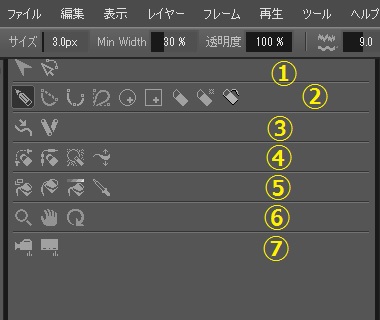
ツールパネルのスペースを大きくすると、7種類に分けられていることがわかります。
①選択ツール
・線選択ツール
・ポイント選択ツール
②描画ツール
・ブラシツール
・シングルカーブツール
・カーブツール
・ベジエツール
・楕円形ツール
・多角形ツール
・消しゴムツール
・セグメントイレイサーツール
・ストロークイレイサーツール
③アニメーション編集ツール
・特徴点ツール
・ボーンツール
④ストローク編集ツール
・セグメントツール
・フリーセグメントツール
・クリーンアップツール
・線幅ツール
⑤カラーツール
・クロスレイヤーペイントツール
・セルフレイヤーペイントツール
・グラデーションツール
・カラーピッカーツール
⑥カンバスナビゲーションツール
・ズームツール
・手のひらツール
・回転ツール
⑦構成ツール(コンフィギュレーションツール)
・カメラツール
・ペグツール
-------------------------
描画で使うのは、②描画ツール の中の各種のツールです。
参照レイヤーに画像を読み込む、ラフレイヤーに下描きをするなどした後、キーフレームのドローイングレイヤー(単にレイヤーとも呼びます)に、(中割りできるようにするために、)基本的に同じ書き順・同じ線の数で、クリーンアップして描きます。
「同じ書き順・同じ線の数で」というところが非常に重要です。
どのフレームの、どのレイヤーに描いているのかを、常に意識しておく必要があります。
また、どの位置に、どんな太さで描いているかも把握しておきましょう。
■カンバスの操作
◎カンバスの拡大・縮小
ツールパネルの「虫眼鏡マーク」(ズームツール)を選択し、カンバスを左右にドラッグすれば拡大・縮小できます。
ツールバーの[表示]-[拡大表示]で拡大、[表示]-[縮小表示]で縮小できます。
マウスホイールの回転でもカンバスを拡大・縮小できます。
他にも、ナビゲーターパネルから拡大・縮小する方法、ショートカットを使う方法もあります。
◎カンバスの移動
ツールパネルの「手のひらマーク」(手のひらツール)を選択し、カンバスをドラッグすれば移動できます。
他にも、ナビゲーターパネルから移動する方法もあります。
◎カンバスの回転
ツールパネルの下の方の「回転マーク」(回転ツール)を選択し、カンバスを左右にドラッグすれば回転できます。
ツールバーの[表示]-[右回転]、[表示]-[左回転]でも回転できます。
他にも、ナビゲーターパネルから回転する方法、ショートカットを使う方法もあります。
■ツールパネル
ツールパネルのスペースを大きくすると、7種類に分けられていることがわかります。
①選択ツール
・線選択ツール
・ポイント選択ツール
②描画ツール
・ブラシツール
・シングルカーブツール
・カーブツール
・ベジエツール
・楕円形ツール
・多角形ツール
・消しゴムツール
・セグメントイレイサーツール
・ストロークイレイサーツール
③アニメーション編集ツール
・特徴点ツール
・ボーンツール
④ストローク編集ツール
・セグメントツール
・フリーセグメントツール
・クリーンアップツール
・線幅ツール
⑤カラーツール
・クロスレイヤーペイントツール
・セルフレイヤーペイントツール
・グラデーションツール
・カラーピッカーツール
⑥カンバスナビゲーションツール
・ズームツール
・手のひらツール
・回転ツール
⑦構成ツール(コンフィギュレーションツール)
・カメラツール
・ペグツール
-------------------------
描画で使うのは、②描画ツール の中の各種のツールです。
2015年7月6日月曜日
CACANi日本語自家マニュアル――セルシステム3
CACANi で、セルシステムによって何が可能になっているかは、見た方が理解しやすい。
セルシステムにより、セルごとに異なるタイミングのフレームをキーフレームにできるので、動きの異なるものを一つの画面の中に表現することができます。
セル1に円がはねる動きを中割りしてあります。
セル2に円が転がる動きを中割りしてあります。
このように、同じ画面の中に異なるタイミングで異なる動きをするものを収めることができます。
セルシステムにより、セルごとに異なるタイミングのフレームをキーフレームにできるので、動きの異なるものを一つの画面の中に表現することができます。
セル1に円がはねる動きを中割りしてあります。
セル2に円が転がる動きを中割りしてあります。
このように、同じ画面の中に異なるタイミングで異なる動きをするものを収めることができます。
2015年7月5日日曜日
CACANi日本語自家マニュアル――タイミングパネル
CACANi 1.1 タイミングパネル
①左に中割りフレームを挿入
②右に中割りフレームを挿入
③どのレイヤーに対する処理かが表示される
④カレントフレームを削除する
⑤全ての中割りフレームを削除する
⑥中割りタイミングバー
バーの上に並ぶ数字と▼の、各フレームのタイミングはドラッグで移動可能。
⑦自動中割りセットボタン
⑧選択したレイヤーに中割りを作成する
⑨カレントセルに中割りを作成する
⑩全てのセルに中割りを作成する
⑪タイミングプリセット
中割りをどのタイミングで作成するかを選ぶことができます。
・Uniform (等間隔)
・Accelerate (加速)
・Decelerate (減速)
・Accelerate -> Decelerate (加速→減速)
・Decelerate -> Accelerate (減速→加速)
⑫作成ボタン(Generate)
⑬適用ボタン(Apply)
⑭クイックフリップ
ボタンを押すと、簡易的に動きを確認することができます。
①左に中割りフレームを挿入
②右に中割りフレームを挿入
③どのレイヤーに対する処理かが表示される
④カレントフレームを削除する
⑤全ての中割りフレームを削除する
⑥中割りタイミングバー
バーの上に並ぶ数字と▼の、各フレームのタイミングはドラッグで移動可能。
⑦自動中割りセットボタン
⑧選択したレイヤーに中割りを作成する
⑨カレントセルに中割りを作成する
⑩全てのセルに中割りを作成する
⑪タイミングプリセット
中割りをどのタイミングで作成するかを選ぶことができます。
・Uniform (等間隔)
・Accelerate (加速)
・Decelerate (減速)
・Accelerate -> Decelerate (加速→減速)
・Decelerate -> Accelerate (減速→加速)
⑫作成ボタン(Generate)
⑬適用ボタン(Apply)
⑭クイックフリップ
ボタンを押すと、簡易的に動きを確認することができます。
CACANi日本語自家マニュアル――セルシステム2
■フレームの種類
①キーフレーム
下線があります。レイヤーに入っている数字はそのレイヤーに含まれる線の数。
何も描かれていないと空白です。
②中割りフレーム(Tween 中割りを入れる=Inbetween)
下線がありません。レイヤーに入っている数字はそのレイヤーに含まれる線の数。
未作成だと空白です。
③フレームを右クリックで出るウィンドウからキーフレーム/中割りフレームの選択し直しなどの指示を出せます。
■フレームコントロールバー各ボタン
●一番左:セル追加ボタン
セルやレイヤーを新しく作成して追加できます。
●左から二番目:セル削除ボタン
セルやレイヤーを削除できます。
●右側の11個の各ボタン
①左にキーフレームを挿入
②右にキーフレームを挿入
③左に中割りフレームを挿入
④右に中割りフレームを挿入
⑤フレームを右に複製
⑥フレームを左に複製
⑦選択したフレームをクリアする
⑧選択したフレームをクリアする(全てのレイヤー)
⑨全ての中割りをクリアする
⑩選択したフレームを削除
⑪全ての中割りを削除
①キーフレーム
下線があります。レイヤーに入っている数字はそのレイヤーに含まれる線の数。
何も描かれていないと空白です。
②中割りフレーム(Tween 中割りを入れる=Inbetween)
下線がありません。レイヤーに入っている数字はそのレイヤーに含まれる線の数。
未作成だと空白です。
③フレームを右クリックで出るウィンドウからキーフレーム/中割りフレームの選択し直しなどの指示を出せます。
■フレームコントロールバー各ボタン
●一番左:セル追加ボタン
セルやレイヤーを新しく作成して追加できます。
●左から二番目:セル削除ボタン
セルやレイヤーを削除できます。
●右側の11個の各ボタン
①左にキーフレームを挿入
②右にキーフレームを挿入
③左に中割りフレームを挿入
④右に中割りフレームを挿入
⑤フレームを右に複製
⑥フレームを左に複製
⑦選択したフレームをクリアする
⑧選択したフレームをクリアする(全てのレイヤー)
⑨全ての中割りをクリアする
⑩選択したフレームを削除
⑪全ての中割りを削除
登録:
投稿 (Atom)