2015年7月5日日曜日

CACANi日本語自家マニュアル――レイヤーの種類と操作

CACANi 1.1 レイヤーの種類と操作です。

●レイヤーの種類


 1つのセルに複数の種類もいろいろのレイヤーを持てます。
 明るく表示されているのが、現在のレイヤーです。(図では参照レイヤーが現在のレイヤー)
 各レイヤーには右側のレイヤーセレクションバーのタブからもアクセスできます。
 右側のレイヤー名をドラッグアンドドロップで、レイヤーの上下を変更できます。
 右側のレイヤー名からレイヤーの名前を変更できます。


①色トレスレイヤー(カラーセパレーションレイヤー)

②参照レイヤー(リファレンスレイヤー)
 参照画像を読み込むことができます。描画することはできません。

③ラフレイヤー(スケッチレイヤー)
 ラフスケッチを描くことができます。ラフスケッチの中割りは、作成できません。

④ドローイングレイヤー(レイヤーとだけ表記することもあります)


●レイヤーの操作


 一つのレイヤーを選択するには、そのレイヤーをクリックします。

 複数のレイヤーを選択するには、[Ctrl]キーを押しながら、選択したいレイヤーを順番にクリックします。

 連続したレイヤーを選択するには、一方の端のレイヤーをクリックした後、[Shift]キーを押しながら、もう一方の端のレイヤーをクリックします。

 一つのレイヤーを右クリックし、「同じレイヤータイプを選択」で、同じタイプのレイヤーをまとめて選択できます。

 一つのレイヤーを右クリックし、「Select All Other Layer Types」をクリックすると、右クリックしたレイヤーと異なるタイプのレイヤーすべてを選択することができます。

 レイヤータグを右クリックして色を変更して、目的のレイヤーだけをまとめて選択することもできます。


 レイヤーはドラッグアンドドロップで上下に任意に位置を動かすことができます。

 レイヤーを右クリックして現れたウィンドウからレイヤーを複製したり削除したりできるが、複製にはいくつかの制限があります。
 一度に複製できるのは一つのレイヤーだけで複数のレイヤーを一度には複製できません。
 また、ストロークは複製したレイヤーで再度グループ化しなくてはいけません。
 モーションパスは複製されないので、引き直すか、別のレイヤーから手動でコピーしなければいけません。
 色も複製されないので再度色をつけることになります。


●参照レイヤーへの画像の読み込み
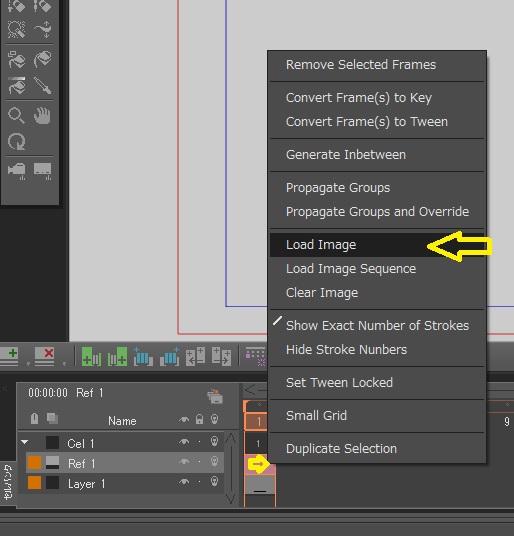


  参照レイヤーに参照画像を読み込むには、読み込みたいレイヤーの読み込みたい位置のフレームを右クリックし、出て来たウィンドウから[Load Image]を選択します。


2015年7月1日水曜日

CACANi日本語自家マニュアル――セルシステム1

 CACANiでの、描画と2Dアニメーション作成のために、まず理解しておかなければいけないのが「セルシステム」です。
 セルを単位として、描画するレイヤーを束ね、そのセルをキーフレームとしてキーフレームとキーフレームの間に中割りを入れてアニメーションにしています。


●セルシステムに関連する部分


カンバスのすぐ左上 セルセレクションバー
左下 フレームコントロールバー
右上 レイヤーセレクションバー
下(移動可能)セルバンク


●セルバンク


セルバンク左側 セルビュー
セルバンク右側 フレームビュー


セルビューの下方の空いている部分を右クリックして出たウィンドウから選択すれば、セルやレイヤーの作成/削除などができる。


●セルビュー各部


セルビュー最上段 ①経過時間 ②アクティブなレイヤー ③キーフレームだけ表示

▽④セルの下層を表示する
オレンジの四角 ⑤レイヤータグ(右クリックで色変更可能)
■⑥不透明度スライダー(クリックで薄いグレー部分が上下しセルまたはレイヤーの不透明度濃度を調節できる)

⑦レイヤーを表示/非表示 ⑧レイヤーをロック ⑨レイヤーライトボックス

ライトボックスをオンにすると、オニオンスキンにした時に表示される。


●フレームビュー各部


①フレームビュースクロール
 フレームビューが左右に長くなった時にスクロールします。

②再生範囲開始点(レンジインポイント)

③再生範囲終了点(レンジアウトポイント)

④オニオンスキン表示指示(オフペグオニオンスキンマーカー)
 青いマーカー点が出ていればオニオンスキンにした時に、そのフレームが表示されます。
 表示するかどうかを指示できます。(マウスクリックでオン/オフ)

⑤アクティブフレームのヘッド
 動かしたい位置のフレームヘッドをクリックすると、アクティブフレームを移動することができます。

⑥アクティブフレーム

⑦オニオンスキン表示マーク
 オレンジのマーカー点が出ていればオニオンスキンにした時に、そのフレームが表示されます。
 アクティブフレームの前後。自動的に表示されます。


2015年6月30日火曜日

CACANi日本語自家マニュアル――インターフェイス

 2Dアニメ作成ソフトのCACANi が、1.1にアップグレードされました。

 使ってみましたが、半年ぶりぐらいになると、前は使えたのに、これ何だっけ、になってしまう凡人です。やはり日本語マニュアルがないのがなんとも痛い。

 素人でも簡単に理解できる部分だけでも、日本語マニュアルが欲しい。ということで、備忘録をかねて自家マニュアル。

 まずは、インターフェイス

■バーの種類


 中心のグレーの大きな四角が、絵を描く部分、カンバスです。その上下やまわりに、

①メニューバー

②ツールバー(プロパティーバー)

③ディスプレイプロパティバー

④パネルバー(パネルアクセスバー)

⑤描画コントロールバー(ドローイングコントロール)

⑥フレームコントロールバー

⑦再生バー(プレイバック)

⑧レイヤーセレクションバー


■パネルの種類

 パネルバーを順番にクリックしていくとすべてを見ることができます。
 パネルは、タブをドラッグアンドドロップで移動可能。
 タブをダブルクリックでバー化。
 幅や大きさも変えられます。


●ライトテーブルパネル

●タイミングパネル

●セルバンクパネル

 
●ツールパネル

●レイヤーパネル

●カラーパネル


●自動色塗りパネル

●ナビゲーターパネル


2014年12月29日月曜日

CACANiトライアル2

 CACANiですが、大掃除の合間を見て、ユーザーマニュアルを読んだり、チュートリアルビデオを見たり、さわってみたりしました。

 起動すると、どうもペンタブレットとの相性が悪いらしく、PCをシャットダウンした後、起動するたびに、ペンタブレットのドライバーを入れ直さなくてはいけませんでした。

 それはともかく、素人が遊びに使う程度であれば、「何これ、楽しい(^.^)」です。

 ただし、他で描いた絵を変換して入力することもできず、jpg形式やpng形式のものは、参照レイヤーに入力し、描画の際の参考にできるだけです。

 また、絵は、ベクターラインでトレスしなくてはならず、さらに、その描き順や方向(上から下になど)も合わせなければいけません。

 とはいえ、キーフレームになる2枚の絵を描けば、中割りを入れてアニメーションにしてくれ、彩色も一枚塗れば同じように塗ってくれるのは、本当でした。

 中割りも、割り方をいくつかの中から指定でき、後で位置を細かく変えることができます。
 この位置をこう動かして、この位置に持っていくという指定のできるFeature Point Toolも用意されており、変化のある動きをつけることもできます。

 また、高度なことをしたければ、キーフレームの絵に見えない部分を描いておくことで、ふりむく動作の時、顔の向こうにある鼻が現れるといったような中割りをいれさせることもできるようです。
 複雑なものの場合は、輪郭だけそろえてSmart Pasteで細部を入れる、グループ化、ボーンツールといった省力化の方法も実装されているようです。


 簡単にアニメーションを作成する方法をメモしておきます。

1)セルバンクのレイヤーに新規レイヤーを作成。必要があればラフレイヤーで下描きをしたり参照レイヤーを参考にして、ベクター線で動きの始まりの絵を描く。(キーフレームとなる。)
 線と線の間に隙間がないように、必要ならクリーンアップしておきます。
(キーフレームの絵は、該当する数字の下に下線がつきます。)

2)その右に、キーフレームを挿入。二枚目の絵として、動きの終了のところの絵を描く。
 先ほどと同じ線の数、同じ線の方向で描きます。(方向を間違えている場合は修正も可能です。)
 こちらも、線と線の間に隙間がないように、必要ならクリーンアップしておきます。

3)2枚のキーフレームの間に適当な枚数の中割りフレームを挿入。

4)セルに中割りを生成する(タイミングというタブのあるパネルで割り方を指定して「Generate」をクリックで作成できます)。

5)再生して「わあ、動いた!」と喜ぶ。

6)色をつける。気に入った色に仕上がったら、自動色塗り「全てのフレーム」でカラーアニメのできあがり!


 トライアルは保存ができませんので、作ったものを保存しておきたければ、ライセンスですね。

 30日 15 シンガポールドル
 90日 35 シンガポールドル
 180日 65 シンガポールドル
 365日 119 シンガポールドル
 無期限 299 シンガポールドル

 2014年12月26日までクリスマスセールで15%オフだった、その前には30%オフもあったとのことですから、たまにセールがかかることもあるようです。
 あくまでもベクター線を動かすアニメーションの作成ツールですので、あとは、なんでも一緒、慣れと手間でしょうか。

 同じ画面内に速い動きと遅い動きを一緒に表現できるのかなど、もう少し試してみたいところです。


2014年12月27日土曜日

CACANiトライアル1

 Windows用のアニメ製作ソフトとして話題になっているCACANiのトライアル版をダウンロードして試してみることにしました。

 Macであれば、hanepenというソフトがいいらしいのですが、Windowsパソコンしか持っていませんので。

  CACANiは、シンガポール製のアニメ製作ソフトで、最初と最後の絵を指定すれば、中割りをしてくれ、一枚塗れば残りは自動で彩色してくれる機能があるとのこと。

 高機能っぽいですが、はたして、素人に扱いきれるものなのでしょうか?

 入手はここでできます。
 https://cacani.sg/


 まずは、ダウンロードし、メールアドレスに到着したトライアルキーを入力して、立ち上げるところまではできました。

 試用は30日間。保存やエキスポートはできないとのことです。

 まずは、何も見ずに直感的に動かせるか?
 適当にさわってみます。

 前に書いたpngやjpegの絵は入力できるでしょうか?

 →無理でした。
 どうやら、対応している形式が、ソフトだけの特殊形式と、svg  ベクター用の形式だけ!

 ちょっと丸など書いて、中割りができてくるのか見ましたが、何の反応もなし。

 これは、マニュアルを読んでからかからないと、直感的に動かすのは無理そうです。

 そして、マニュアルですが、 英語しかないのですね。

 チュートリアルビデオ、サンプルファイルなどもあるようなので、そちらを見てから、再度動かしてみましょう。


気を取り直して来年に

 11月にパソコンをほぼ買い換えたら、OSが変わったために多くのソフトが動かなくなり、またしても調整やら買い直し、集め直しという大作業になりました。

 とはいえ、今度こそ、スペック的には、動画の作業にかかれそうです。
 さすがに年末年始はそうそう時間をとれないので、 来年の目標として、最低でも、短いアニメを一本作ろうという計画を立てました。

 また、年末年始の間に、CACANiトライアルをダウンロードして、実験してみることにしました。
 Windows用のアニメ製作ソフトとして話題のCACANiですが、はたして素人に扱えるものなのでしょうか?

2013年11月25日月曜日

原因わかって解決できず

 パソコンがほぼ復旧しました。
 原因はわかってきたのですが、買い換える以外の手では、解決できそうにありません。

 動画に音楽ソフトまでというと、負荷がかかりすぎてしまった、というようなあたりです。HDも信じられないぐらい一杯になっていたので、いろいろ削除しました。さらに、ドライバの相性が悪くて、同じ名前のファイルを違うソフトで使っていたようですが、そこまで修復する力はないので、片方をアンインストールして設定しなおすという作業で復旧しました。

 今後、どうするかは微妙ですが、断念するつもりもないので、だましだまし、動かしていくつもりです。

  おコン絵巻の、次の巻が出るので、それもあわせて動画を考える事になりました。