アニメを作ろうと、素人なりに、あれこれいじっている過程を書いているブログです。2Dアニメーション作成ソフトCACANiに関する記事、CLIP STUDIO PAINT、Live2Dに関する記事があります。自主制作アニメを作っています。絵は下手なんですが、楽しんでます。よろしくお願いします。
2015年8月19日水曜日
線方向の入れ替え
CACANiでは、キーフレームに描かれている線同士の対応と、その対応する線の描かれている方向が中割りの生成にとって非常に重要です。
このため、前のキーフレームの線の方向を示してくれる機能や、対応するストロークを自動的に検出するモードなどもあるのですが、間違うこともしばしばあります。
そんな時は、線の方向を変えることで対応できます。
線選択ツールで線を選択し、右クリックし、「変化線方向」を選択します。
日本語としては「線方向を変化」あたりでしょうか。訳語が変ですが、気にせず。
線の方向が入れ替わりました。
複数の線を選択し、一度に入れ替えることもできます。
さらに、「選択された線の中割りフレームを再生成」すれば、線の方向を直した部分の中割りを生成し直すことができて手軽です。
2015年8月9日日曜日
2015年8月2日日曜日
描く絵は一枚、簡単目パチ
CACANiを使用した、簡単目パチです。
描く絵は、たった一枚!
一枚の顔の絵を描きます。
このとき、動く部分と動かない部分でレイヤーを分けておきます。
目の部分を選択し、コピーします。
一枚目の絵を描いたフレームの右側にキーフレームを追加します。
新しく作ったキーフレームに、目の部分を貼り付けます。
今回は目だけを動かすので、目だけを選択します。
目の部分を、まとめて、いったん、細く変形します。
それぞれの目に分けて選択し直し、目を閉じた時の位置に移動、左右をせまくして調整します。
両方とも調整します。
二番目のキーフレームに、動かさない部分もコピーしておきます。
とりあえず動きますが、パチパチしすぎですね^^
すこし、調整しましょう。
間に動かさないフレームを入れ、中割りも入れることにします。
動かさないフレームを入れるには、セルバンクの動かさないフレームを「アクティブフレームを保持」します。
アクティブフレームが保持されると、「―」 長い時は「―――――」が表示されます。
CACANiの自動中割り機能を使って、中割りを入れます。
真ん中よりも下の方がいいので、今回は4分の3ぐらいの所に1枚入れました。
今度はどうでしょうか?
CACANiの自動着色機能を使って、色もつけてみましょう。
まずは、一枚着色します。
後のフレームを自動カラーで簡単自動着色!
たった一枚絵を描いただけで目パチをしてくれるカラーアニメができあがりました。
驚くほど簡単です。
描く絵は、たった一枚!
一枚の顔の絵を描きます。
このとき、動く部分と動かない部分でレイヤーを分けておきます。
目の部分を選択し、コピーします。
一枚目の絵を描いたフレームの右側にキーフレームを追加します。
新しく作ったキーフレームに、目の部分を貼り付けます。
今回は目だけを動かすので、目だけを選択します。
目の部分を、まとめて、いったん、細く変形します。
それぞれの目に分けて選択し直し、目を閉じた時の位置に移動、左右をせまくして調整します。
両方とも調整します。
二番目のキーフレームに、動かさない部分もコピーしておきます。
とりあえず動きますが、パチパチしすぎですね^^
すこし、調整しましょう。
間に動かさないフレームを入れ、中割りも入れることにします。
動かさないフレームを入れるには、セルバンクの動かさないフレームを「アクティブフレームを保持」します。
アクティブフレームが保持されると、「―」 長い時は「―――――」が表示されます。
CACANiの自動中割り機能を使って、中割りを入れます。
真ん中よりも下の方がいいので、今回は4分の3ぐらいの所に1枚入れました。
今度はどうでしょうか?
CACANiの自動着色機能を使って、色もつけてみましょう。
まずは、一枚着色します。
後のフレームを自動カラーで簡単自動着色!
たった一枚絵を描いただけで目パチをしてくれるカラーアニメができあがりました。
驚くほど簡単です。
2015年8月1日土曜日
線をマージ:短い線をつなげて長い一本の線にする小技
CACANi1.1.10になって、ずいぶん日本語が増えました。
ここも日本語になりました。「線をマージ」
線を描く時に、長い線を一気にきれいに描くのは難しいですよね。
そんなときに使えるのが、この「線をマージ」です。
線をマージ:無効 だと、短い線をいくつか描くと、それらはすべて、別々のストロークとして数えられてしまいます。
ここで、「C」キーを押すと、線をマージ:合わせた という状態になり、短い線どうしをつないで、長い一本のストロークにすることができます。
「C」キーがショートカットになっていて、もう一回押すとまた、「無効」に戻ります。
小技ですが、便利です。
ここも日本語になりました。「線をマージ」
線を描く時に、長い線を一気にきれいに描くのは難しいですよね。
そんなときに使えるのが、この「線をマージ」です。
線をマージ:無効 だと、短い線をいくつか描くと、それらはすべて、別々のストロークとして数えられてしまいます。
ここで、「C」キーを押すと、線をマージ:合わせた という状態になり、短い線どうしをつないで、長い一本のストロークにすることができます。
「C」キーがショートカットになっていて、もう一回押すとまた、「無効」に戻ります。
小技ですが、便利です。
2015年7月27日月曜日
バージョンアップの時の注意
CACANi 1.1.8 から 1.1.10にアップデートされたとお知らせがきました。
今度は、今、何本目の線を引いているかを指示してくれる数字も出るとかと、参照画像とまとめて一つのファイルを作成して入れておく機能が付いた模様。
新バージョンをダウンロードしてインストールしようとしたら、エラーが;;
どうやら、いちいちヘルプから認証解除を行い、新しいバージョンをインストール、再度プロダクトキーを入力して認証しないといけないようです。
そして、ネットにつないでいなくても30日まで ? サブスクリプション延長で、オフラインでも使えるようになっています。
少しずつ進化しているのがわかるソフトですね。
今度は、今、何本目の線を引いているかを指示してくれる数字も出るとかと、参照画像とまとめて一つのファイルを作成して入れておく機能が付いた模様。
新バージョンをダウンロードしてインストールしようとしたら、エラーが;;
どうやら、いちいちヘルプから認証解除を行い、新しいバージョンをインストール、再度プロダクトキーを入力して認証しないといけないようです。
そして、ネットにつないでいなくても30日まで ? サブスクリプション延長で、オフラインでも使えるようになっています。
少しずつ進化しているのがわかるソフトですね。
2015年7月22日水曜日
GIFアニメから動画のハードルはかなり高いです
つらつらと、日本語で使い方をメモしてきたCACANiですが、動かすだけであれば、そう難しくはなかったでしょう。
そして、書き出しに、直接GIFアニメにできるのがあるので、これも簡単。
このブログにも、GIFアニメをいくつか載せてきた通りです。
しかし、これをyoutubeなどで公開できる形にするには、どうしたものか?
まず、背景。
これは、参照フレームに背景画像を読み込んで表示すれば、とりあえず、画面には表示できます。
しかし、エクスポートすると消えてしまいます;;
画面に出るんだから! 画面をキャプチャーすれば?
ということで、アマレコTV を用意。キャプチャーしてみました。
背景付きになりました。
しかし、参照フレーム全てに背景を入れていくのは手間でした。
問題ありありです。
簡易的には、これで十分楽しめるので、自分で作ったアニメが動いて、背景も付く! だけなら、これがおそらく、一番簡単です。
もう少しきちんと作るには、やはり、撮影用のソフトは使わないと無理でしょうか?
それと、まだ、音がありません。
これは編集ソフトを使うしかなさそうですね。
今回作った背景をつける実験アニメ。
キャプチャーだけでは、アップロード公開できる状態になっていなかったので、結局、編集ソフトを使いました。 でもまだ、無音です^^
そして、書き出しに、直接GIFアニメにできるのがあるので、これも簡単。
このブログにも、GIFアニメをいくつか載せてきた通りです。
しかし、これをyoutubeなどで公開できる形にするには、どうしたものか?
まず、背景。
これは、参照フレームに背景画像を読み込んで表示すれば、とりあえず、画面には表示できます。
しかし、エクスポートすると消えてしまいます;;
画面に出るんだから! 画面をキャプチャーすれば?
ということで、アマレコTV を用意。キャプチャーしてみました。
背景付きになりました。
しかし、参照フレーム全てに背景を入れていくのは手間でした。
問題ありありです。
簡易的には、これで十分楽しめるので、自分で作ったアニメが動いて、背景も付く! だけなら、これがおそらく、一番簡単です。
もう少しきちんと作るには、やはり、撮影用のソフトは使わないと無理でしょうか?
それと、まだ、音がありません。
これは編集ソフトを使うしかなさそうですね。
今回作った背景をつける実験アニメ。
キャプチャーだけでは、アップロード公開できる状態になっていなかったので、結局、編集ソフトを使いました。 でもまだ、無音です^^
2015年7月20日月曜日
グループ化とボーンツール
CACANi 1.1 のグループ化とボーンツールについて、もう少し。
いくつかのストロークをグループ化して、ボーンツールを使って動かすことで、作業の手間をはぶいたり、振り子運動させることができたりします。
●ストロークのグループ化
選択ツールを使ってストロークを選択すると、選択されたストロークを囲む青いボックスが現れます。
このとき、必ず、一つのレイヤーの上にあるストロークだけを選択します。別々のレイヤーにあるストロークが混じると、グループ化できません。
選択部分で右クリックするとメニューが現れます。
反転するなどのメニューの下の方に、
[Create Mask](マスクを作成する)(マスク化されると、青いボックスが、緑色のボックスに変化する)
[Create Clipping Mask](クリッピングマスクを作成する)(グループ化されると、青いボックスが、紫色のボックスに変化する)
[Create Group](グループ化する)(グループ化されると、青いボックスが、オレンジ色のボックスに変化する)
というメニューが出るので、[Create Group]を選択する。
グループ化されると、青いボックスが、オレンジ色のボックスに変化します。
個々のストロークについてグループ化するには、[Group Each Stroke]にカーソルを合わせ、さらに現れたメニューから[as a Group]を選択します。
グループを解除する時は、ボックスの中を右クリックし、[Ungroup]を選択します。
●ボーンツール
ストロークをグループ化します。
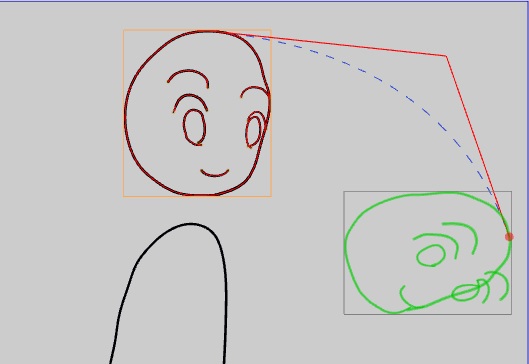
ボーンツールを選択し、グループ化したストロークをクリックすると、グループ化したストロークのまわりにオレンジの枠が、次のキーフレームの対応するグループのまわりに緑の枠が現れます。
グループ化された部分の上部などの適当な位置をクリック、ドラッグして対応する次のキーフレームの相応の位置にマウスボタンを押したまま動かし、ボタンをはなします。
現れた青い点線を、動かしたい曲線に変化させます。
位置が決まったらクリックすると、オレンジ色の補助線が消えます。
今度は、グループ化された部分の下部などの適当な位置をクリック、先ほどと同じように操作して、二ヶ所めの運動を決めます。
◎複数のボーンの同期
さらに、複数のボーンを同期させます。
ボーンはグループ同士の間にしか設定できないので、さらにボーンを設定したい部分のストロークをグループ化しておきます。(ストロークが一本だけでもグループ化できます)
グループ化されたストロークをクリックし、[Ctrl]キーを押すと、先ほど設定した部分のボーンが薄い緑色の点線で表示されます。
薄い緑色の点線で示されたボーンをクリックすると、青い点線に変わります。これが一ヶ所目の運動になります。これで、運動が同期されます。
先ほどと同じようにして、もう一ヶ所の運動を決めます。
ボーン設定前の動き
ボーン設定後の動き
いくつかのストロークをグループ化して、ボーンツールを使って動かすことで、作業の手間をはぶいたり、振り子運動させることができたりします。
●ストロークのグループ化
選択ツールを使ってストロークを選択すると、選択されたストロークを囲む青いボックスが現れます。
このとき、必ず、一つのレイヤーの上にあるストロークだけを選択します。別々のレイヤーにあるストロークが混じると、グループ化できません。
選択部分で右クリックするとメニューが現れます。
反転するなどのメニューの下の方に、
[Create Mask](マスクを作成する)(マスク化されると、青いボックスが、緑色のボックスに変化する)
[Create Clipping Mask](クリッピングマスクを作成する)(グループ化されると、青いボックスが、紫色のボックスに変化する)
[Create Group](グループ化する)(グループ化されると、青いボックスが、オレンジ色のボックスに変化する)
というメニューが出るので、[Create Group]を選択する。
グループ化されると、青いボックスが、オレンジ色のボックスに変化します。
個々のストロークについてグループ化するには、[Group Each Stroke]にカーソルを合わせ、さらに現れたメニューから[as a Group]を選択します。
グループを解除する時は、ボックスの中を右クリックし、[Ungroup]を選択します。
●ボーンツール
ストロークをグループ化します。
ボーンツールを選択し、グループ化したストロークをクリックすると、グループ化したストロークのまわりにオレンジの枠が、次のキーフレームの対応するグループのまわりに緑の枠が現れます。
グループ化された部分の上部などの適当な位置をクリック、ドラッグして対応する次のキーフレームの相応の位置にマウスボタンを押したまま動かし、ボタンをはなします。
現れた青い点線を、動かしたい曲線に変化させます。
位置が決まったらクリックすると、オレンジ色の補助線が消えます。
今度は、グループ化された部分の下部などの適当な位置をクリック、先ほどと同じように操作して、二ヶ所めの運動を決めます。
◎複数のボーンの同期
さらに、複数のボーンを同期させます。
ボーンはグループ同士の間にしか設定できないので、さらにボーンを設定したい部分のストロークをグループ化しておきます。(ストロークが一本だけでもグループ化できます)
グループ化されたストロークをクリックし、[Ctrl]キーを押すと、先ほど設定した部分のボーンが薄い緑色の点線で表示されます。
薄い緑色の点線で示されたボーンをクリックすると、青い点線に変わります。これが一ヶ所目の運動になります。これで、運動が同期されます。
先ほどと同じようにして、もう一ヶ所の運動を決めます。
ボーン設定前の動き
ボーン設定後の動き
登録:
投稿 (Atom)