2020年7月22日水曜日

素人でも簡単に使えるアフターエフェクト クリスタ、Live2Dとの違い


  使いこなせれば、どんなイメージも自由自在に作れるといううわさのアフターエフェクト(AE)ですが、初歩的な使い方はそれほど難しくありません。素人が、ちょっと手を出してもなんとかなるレベルでした。(2Dアニメに限っての話です)

■アフターエフェクトで素人ができること


 アフターエフェクト(Aftereffects)というのは、Adobe社の有料ソフトで、アフターエフェクトという名前でわかるように、すでにできている絵や文字などに、後から(アフター)効果(エフェクト)をつけるソフトです。

 使いこなせれば、どんなイメージも自由自在に作れると言われていますが、素人でも、手軽にアニメーション動画作成を楽しむことができました。

◎絵や文字を動かしてアニメーションにする


 クリップスタジオペイント(CLIP STUDIO PAINT、クリスタ)でも、できることではありますが、アフターエフェクトの方が、直感的で簡単でした。

 最初と最後の位置や変形度合いを指定して間を補間する補間アニメーションです。
 ここから何秒でこう動かす、というのがきちんとイメージできていれば、ものすごく簡単です。

◎初歩的なエフェクトをつける


 ついでに、輪郭をにじませるブラーなどのエフェクトをつけたり、光や水玉や花などを散布したりというエフェクトをつけることもできます。
 これも、基本操作だけであれば、素人にも、それほど難しくありません。


■アフターエフェクトが苦手なこと


◎絵を描く


 もとの絵がない場合、アフターエフェクト では、細やかな絵を描くことはできませんので、文字や幾何学模様などを使うことができるだけです。

◎いわゆる動画を使ったアニメーション


 絵(動画)を一枚ずつ描いて動かしていくアニメーション(リミテッドアニメーション)は、アフターエフェクトは苦手です。
 逆に、動画を描いて動かして作ったアニメーションに効果をつけるのには適しています。

◎イメージ不足


 どう動かすかのイメージが固まっていない場合も、アフターエフェクトは手も足も出ないに等しいですので、最初に、何を、どのぐらいの時間で、どこからどこまで、どんな風に動かすかというイメージをきちんと固めておく必要があります。
 だいたいのイメージが決まっていれば、位置や時間などの試行錯誤は簡単にできます。

◎PCにある程度のスペックが必要


 この位置でこうなるというような確認はできるのですが、即時プレビューはありませんので、書き出しをしてから確認をすることになります。
 また、複雑なことをさせるとソフト自体がかなりの重さになりますので、PCにある程度のスペックがないと、イライラのもとになります。

■クリスタとアフターエフェクトで作れるアニメーションの違い


 クリップスタジオペイントは、もともとがイラストレーションやマンガを描くためのソフトですので、とにかく、一枚一枚の絵が描きやすく、それをパラパラとつなげて作るアニメーション(リミテッドアニメーション)が得意です。逆に、アフターエフェクトは、それは苦手です。

■Live2Dとアフターエフェクトで作れるアニメーションの違い


 Live2Dは、絵(特にキャラクター)をパーツ分けして部分部分を動かしていくのに特化したソフトです。
 また、他のソフトとの連携機能も大きく、ライブという名前がついているように、WEBカメラなどで入力した情報をもとに、ライブで動かすこともできます。

 アフターエフェクトでも、すべてのパーツを読み込んで動かす事は可能ですが、細かいパーツを重ねて動かすとなると非常に重くなり、同じ事をするのであればLive2Dの方が適しています。また、アフターエフェクトには、ライブで動かす機能はありません。

■初心者が簡単に作った動画


 電子書籍の広告のためにPVを作りました。
 使用するすべてのパーツがそろっていること(権利関係もすべて、きちんと許可を得ましょう)、どう動かすかがはっきりしていること。
 この2つがきちんとしていれば、素人でも、初歩的機能であれば、簡単にアフターエフェクトを使うことができます。


2020年4月29日水曜日

Zoomにキャラクターで参加する

 在宅ワークやバーチャル飲み会、読書会などなど、Zoomでミーティングをする機会も増えました。
 そこで、せっかく作ったキャラクターがZoomでも使えないか、試してみました。

  今回は、Live2D+FaceRig ではなく、キャラクターアニメーター(Adobe Character Animator)を使います。 今回説明するのは、Windows での方法になります。

 ■準備

  キャラクターアニメーター(Adobe Character Animator)と、Zoom がインストールされていて、正常に使える状態であることを前提にしています。

  キャラクターアニメーターで使うキャラクター(パペットと呼ばれています)を用意しておきます。

  今回は、自作のキャラクターを使いますが、最初からキャラクターアニメーターに準備されているキャラクターでもいいと思います。
  背景も、好きなものを準備して下さい。

 ■NDIツールの入手


 今回は、キャラクターアニメーターからの信号をライブでzoomに出すという方法を使います。  まず、NDIツールを手に入れます。

 NDI(ネットワーク・デバイス・インターフェイス)というのは、NewTek社によって開発された、ビデオを簡単にストリーム配信できるようにする規格だと思って下さい。

 NDIツールは、こちら(https://ndi.tv/tools/)で手に入ります。無料です。

  ページの下の方まで行くと、ダウンロードできるパネルがあります。


 ここから、Windows版のNDIツールを、ダウンロードして、インストールします。

 ■キャラクターアニメーターの設定


 キャラクターアニメーターから、ライブ出力でzoomにデータを出すので、まずは、キャラクターアニメーターから、NDIに出力するように設定を変更します。

 キャラクターアニメーターを開きます。

 上部メニューの[編集]から、[環境設定]を選びます。


 環境設定パネルが開くので、ライブ出力を選びます。


「Mercury Transmit を有効にする」にチェックを入れます。
 下の「ビデオデバイス」から「NDI output」を選び、[OK]をクリックします。

 これでキャラクターアニメーターからNDI出力されるようになりました。

■PCのNDI仮想入力をオンにする


 パソコンの左下にある検索窓に、「virtual」もしくは「virtual input」と入力します。①


「virtual input」をクリックします。②

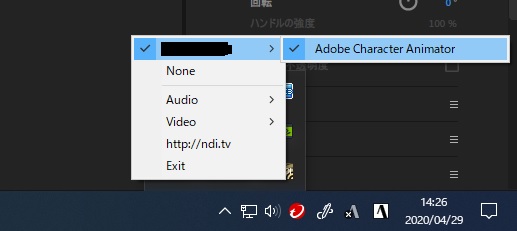
 パソコンの左下、タスクバーに「NDI Virtual Input」というアイコンができます。


「NDI Virtual Input」アイコンを右クリックすると、使用可能なパソコンが表示されますので、キャラクターアニメーター(Adobe Character Animator)を使っているパソコン選び、「Adobe Character Animator」を選択します。


 これで、 パソコンのNDI仮想入力がオンになりました。

■Zoomで確認する 


 Zoomを起動します。

 確認のために、ミーティングを開始します。

 下のメニュー[ビデオの開始]の右の ^ から、入力を切り替えます。
 「NewTek NDI Video」を選びます。


「ビデオの開始」でビデオを出せば、キャラクターアニメーターで使っていたキャラクターがZoomに出力されます。
 しゃべってみると、動きもキャラクターアニメーターのときのままです。

 これで、 Zoomに好きなキャラクターで参加することができました。


 ◎キャラクターアニメーターを終了させて、下のメニュー[ビデオの開始]の右の ^ から、入力するカメラを切り替えて、Webカメラにもどせば、また自分の顔が映ります。


2020年3月5日木曜日

キャラクターアニメーターを試してみました Live2Dと比較

■アドビ キャラクターアニメータ-(Adobe Character Animator)を試してみました


 今回は、アドビ キャラクターアニメータ-(Adobe Character Animator)を使って、リップシンクなど表情変化するアニメを作ってみました。
 Live2D+FaceRigと同様に、リアルタイムで音声と動きのついたアニメを作ることができますので、使いこなせれば、VTuber(Vチューバー)デビューも夢ではありません。

 キャラクター作成には、クリップスタジオペイント(CLIP STUDIO PAINT、クリスタ)を使用、フォトショップ形式(PSD)で保存して、キャラクターアニメータ-に読み込み、必要に応じて補正し、ハンドル、ボーンを少し設定して、動かしてみました。

 音声が聞き取りにくいのは簡単なヘッドセットを使用しているためですので、ご容赦下さい。カメラの認識は、 問題ないと思います。


■初めて使用してみて、アドビ キャラクターアニメータ-とLive2Dとの比較

 以前、Live2Dを使用してみた時の使い勝手と比較してみます。
 初心者にとっての使い勝手になりますので、使い慣れている方だと、もっと別の感想になるかもしれません。

 ●導入


 Live2Dのときは、それだけではライブで動かせなかったため、FaceRigにデータを送って動かすため、データの作成などに、やや難しい点がありました。
 しかし、キャラクターアニメータ-は、パペット(モデル)を作成して、そのままシーンに読み込み、パフォーマンスを録画するだけ。

 自分でメッシュを割り付けたりしなくてよく、やりとりするためにデータを複数作成したり、まとめたりする必要がない分、簡単でした。

●キャラクターの作成


 キャラクターは、基本的に、以前作成したLive2Dのときのモデルを手直しして使いました。一番問題になったのは、目と口でした。
 キャラクターアニメーターは、単純な顔のキャラクターのモデルが多かったため、 どうすればいいのかがなかなかわからなくて、試行錯誤しました。


 いくつも、追加で作成しなくてはならない部分がありました。まず、まばたき(Blink)が別になっていたので別に作る必要がありました。口の形も、いくつも自分で作らなくてはなりませんでした。

 特に、口の形は、ニュートラル、M、S、D、Ee、Aa、Uh、Oh、R、W-Oo、F、Lという、日本語だとなじみのない口の形を自分で作成しないといけないため、かなり苦労しました。
 さらに、スマイルと驚きの表情も、自分で設定しなくてはいけませんでした。

 ここは、カメラからの表情の読み取りで対応してくれるLive2Dの方が、ずっと簡単です。


●動き


 問題の、動きです。

 Live2Dよりも、目の動きなどが大雑把です。
 おそらく、もっと手間をかければ、もっと細かい動きも作れるだろうとは思いますが、基本的に、キャラクターアニメーターは、ライブで動かすことに特化し、大まかに動かすためのもの、と考えた方が良さそうです。

 また、ボーンは入れたものの、可動域設定などがなくて腕などの動きが不自然になったり、腕を長く伸ばせてしまったりと、不自然な点があれこれ出てしまいました。

●キャラクターの特別な動きなど


 シーンの中に何人ものキャラクターを入れたり、位置を変えたりといったことは、Live2D+FaceRigでも、キャラクターアニメーターでも同じようにできます。

 また、キーを割り当てて特別な動き(顔を青ざめさせる、目をハート型にするなど)をさせることも、どちらでもできます。

●費用


 今回の、キャラクターアニメーターは、adobeの有料ソフトです。
 アドビ クリエイティブクラウド(Creative Cloud)コンプリートプランで使うことができます。クリエイティブクラウドは、サブスクリプション制となっており、年間プラン月々払いで5680円(税別)ほどかかります。
  さらに安く使うには、学生・教職員向けのプランがあり、月々1980円(税別)から。

 Live2D+FaceRigに比べて、お金がかかりますが、イラストレーターやフォトショップといったアドビのソフトを使っているなら、安く使えると思います。 

 キャラクターアニメーターだけで、そのまま配信もできるし、パフォーマンスを何度もやり直して、上手にできた部分だけを編集するといった機能もあります。

■まとめ


 今回は、アドビ キャラクターアニメーター(Adobe Character Animator)を、試してみました。
 キャラクターアニメーターは、リアルタイムでキャラクターに動きをつけたり、配信したりする時に、使い勝手の良いソフトです。

 キャラクターアニメーターと、 Live2D+FaceRigでは、データの作成や、データの移動に、それぞれ一長一短があります。
 比較的大まかな動きを簡単につけたければ、キャラクターアニメーター、細やかな動きにこだわりたければ、Live2D+FaceRigの方が、より複雑なキャラクターの動きを作ることができそうです。

 Live2D+FaceRig でも、キャラクターアニメーターでも、自分のスタイルに合った方を使いこなせれば、VTuber(Vチューバー)も夢ではないと思います。


2020年1月29日水曜日

クリップスタジオペイントでアニメを作ろう・手前にアニメのついたワイプでの場面切り替え


 ワイプで場面を切り替えることができたら、さらに、もうひとつ2Dカメラを追加し、それを一番上に持ってきます。

 一番上にしたカメラに、アニメーションフォルダを入れ、アニメーションを入れれば、手前にアニメのついたワイプで場面切り替えをすることもできます。


2019年12月30日月曜日

クリップスタジオペイントでアニメを作ろう・ワイプで場面を切り替える

●ワイプとは


 ある場面を、ふきとるようにして次の場面に切り替える方法が、アニメでよく使われていますよね。この切り替え方は「ワイプ」と呼ばれています。

 編集ソフトについていることの多い機能ですが、今回は、このワイプを、クリップスタジオペイント(CLIP STUDIO PAINT、クリスタ)を使って表現してみます。

●クリップスタジオペイントでワイプを作る


■準備

ファイルを新規作成します。
 わかりやすくするため、作画サイズの幅を二倍にしておきます。
 アニメーションフォルダにキャラクターの動画とその背景画を2場面分、用意します。

 一方の動画とその背景画を、フォルダに入れておきます。


■ワイプに使う画像を用意する

  次の場面に切りかえるのに使いたい形を考えて、新しいレイヤーに描きます。
 今回は、わかりやすいように、波線にしてみました。

 新規レイヤーを作成し、上から下まで届くように波線を引きます。


■マスクにする画像を作成する

ワイプに使う画像を、マスクに使えるようにします。
 前回作成したレイヤーの、波線の右側を黒く塗りつぶします。

■2Dカメラフォルダーを作成する

上部メニューの[アニメーション]-[アニメーション用新規レイヤー]-[2Dカメラフォルダー]を選択して、カメラフォルダー(カメラ1)を作成します。


■2Dカメラフォルダーに入れる


 2Dカメラフォルダー:カメラ1の中に、マスクにする画像を入れます。

■並べ替える


 一方の動画とその背景が入っているフォルダー
 カメラ1(マスクにする画像が入っている)
 もう一方の動画
 もう一方の背景

 という順番になるように、フォルダーやレイヤーを並べ替えます。


■ワイプに使う画像のレイヤーを下のレイヤーにクリッピングする

レイヤー1を右クリックして、[レイヤー設定]-[下のレイヤーでクリッピング]を選択し、動画とその背景の入っているフォルダにクリッピングします。


 クリッピングされると、レイヤーの左のほうに、赤い線がつきます。


■2Dカメラのキーフレームを設定する


 2Dカメラフォルダー:カメラ1を選択し、左のツールバーから、[操作]を選択すると、2Dカメラフォルダー操作用の青い枠線が出ます。


 [タイムライン]パレットで、ワイプをはじめたいフレームに移動します。


[タイムライン]パレットのメニューの、[キーフレーム補間]-[作成するキーフレーム:滑らか]を選択します。([作成するキーフレーム:等速]でもかまいません)


 2Dカメラフォルダー操作の青い枠線を右に移動し、始点のキーフレームを設定します。


[タイムライン]パレットで、ワイプを終了したいフレームに移動します。


 2Dカメラフォルダー操作の青い枠線を左に移動し、終点のキーフレームを設定します。


■完成


 こんなアニメができあがりました。


2019年11月8日金曜日

自主制作アニメ作りました


 数分の作品でいいから、作りあげたいとずっと考え続けて何年か、何十年か。

 ようやく、自主制作アニメを作りました。
 使用しているのは、CLIP STUDIO PAINT EX です。
 音楽も自作しています。

 のんびりとした作品で、声はなしで音楽だけ。
 いろいろと拙いところは多いでしょうが、よろしくお願いします。

 CLIP STUDIO PAINTのカメラ機能の実装で、一気に夢が近づきました。
 以前だったらかなりな手間だった、背景の絵に動画をのせることも、それにズームなどのカメラワークをつけることも、すべて実装されていて、CLIP STUDIO PAINT は、2Dの自主制作アニメを作ろうと考えたときに、夢のような出来のソフトになっています。

 アニメを作るのは、本当に楽しいですね。


 ゆるゆる見て楽しんでいただければ幸いです。

 ラインスタンプも発売開始しました。
 よろしくお願いします。

はねぺんスタンプ - LINE スタンプ | LINE STORE

2019年10月25日金曜日

クリップスタジオペイントでアニメを作ろう・動画をアニメの背景にする

●写真動画からアニメの背景を作る


 アニメを作ろうとしたときに、背景で困ったことはありませんか?
 私は絵が下手なので、とても困っています。
 クリップスタジオペイント(CLIP STUDIO PAINT、クリスタ)には、写真をイラスト風にする機能があるので、それで写真を一枚の背景にすることもできます。
 さらに、クリップスタジオペイントでは、写真動画をアニメの背景にすることもできます。

■準備


 アニメーションの動画を用意します。
 それとともに、アニメーションの背景にしたい動画を用意します。保存形式は、mp4にしておくとスムーズです。

■動画を読み込む


 アニメの動画を用意した状態にします。

 上部のメニューから、[ファイル]-[読み込み]-[ムービー]を選択します。

 背景にしたい動画を選択し、[開く]で開いて、読み込みます。


 クリップスタジオペイントから注意のウインドウが開いても気にせず[OK]で先に進みます。


 アニメの背景にしたい写真動画が読み込まれました。
 同時に、ツールが、[操作]-[オブジェクト]になります。


 読み込まれた動画には、[拡大・縮小・回転]のできる青い枠とハンドルがついていますので、目的のアニメに合わせた大きさに調整します。

◎縦横の比率をそのままにしたい時は、[Shift]を押しながら拡大・縮小します。


■確認


 再生してみます。

 動画がアニメの背景になっているのが確認できました。

 音は消えてしまいます。


●写真の動画をイラスト調の動画にしてアニメの背景にする


 動画をアニメの背景にすることができました。
 次は、 クリップスタジオペイント(CLIP STUDIO PAINT、クリスタ)の機能を使って、動画をイラスト調に変えて、アニメの背景にしてみます。

■ 連番画像を書き出す


 アニメの入っているアニメーションフォルダーを非表示にします。
 読み込んだ写真動画だけになります。


 上部メニューから、[ファイル]-[アニメーション書き出し]-[連番画像]で、パソコンの中の適当な場所に、連番画像を書き出します。


◎今回は、1秒を24フレームにして、3フレームで1枚、1秒間で8枚の絵を表示させる設定ですので、一番下の「フレームレート」が8になっています。


 たくさんのjpg画像になって保存されます。

 ■連番画像を読み込む


   新規アニメーションフォルダーを作成します。


 上部メニューから、[ファイル]-[読み込み]-[画像]で、さきほど保存されたすべての画像を一括選択して読み込みます。


 新しく作ったアニメーションフォルダー「フォルダー1」の中に、たくさんの画像が読み込まれました。


◎画像の番号が小さい数字から順番になっているかを確認し、順番がおかしかったらレイヤーを動かして正しい順番になるように並び替えて直しておきます。
(大きい数字から小さい数字への順番でもOK)


 ■連番画像をセルに指定する


[タイムライン]パレットで、一番最初のフレームに移動します。

 フォルダー1に、読み込んだ連番画像をセルとして順番に指定します。一括指定が便利です。

 上部メニューから[アニメーション]-[トラック編集]-[セルを一括指定]を選択します。


  出てきたウインドウから、「既存のアニメーション名から指定」を選択し、番号の小さいものを開始セルに、番号が最大のものを終了セルに指定します。

◎今回は、1秒を24フレームにして、3フレームずつ、1秒間で8枚の絵を動かす設定にしていますので、フレーム数は「3」です。


[OK]で読み込みます。

→タイムラインに画像がセルとして読み込まれました。


 もとの噴水の動画を非表示にします。

 再生してみると、もとの動画よりもややガタガタした動きになっています。

■連番画像をイラスト風にする


 フォルダー1に入っている画像をひとつ選択します。

 右クリックで出てくるウインドウから「ラスタライズ」を選択します。


 画像がラスタライズされました。


 上部メニューから[フィルター]-[効果]-[イラスト調]を選択します。


 出てきた[イラスト調]ウインドウで適当な数値にし、[OK]で確定します。

◎今回は、初期数値から、ぼかし範囲85 色の階調数30 に変更しました。


 同じように、すべての画像をラスタライズし、イラスト調にします。

◎数が多いので、オートアクションを作って使っても便利かもしれません。
・オートアクションの例

 すべての画像がイラスト調になりました。


 再び、最初に用意したアニメーションの動画の入っているアニメーションフォルダを表示します。

■確認


 イラスト調の動画を背景にしたアニメーションができあがりました。